Skip to content
  • الرئيسية
  • عن الخوارزمي
  • المصطلحات
  • تواصل معنا
Menu
  • الرئيسية
  • عن الخوارزمي
  • المصطلحات
  • تواصل معنا
ENGLISH

دليل مصمم المسوحات

36
  • مقدمة عن مصمم المسوحات
  • البدء كمصمم مسوحات
  • الأسئلة الشائعة
  • رسائل الخطأ وحلولها
  • لوحة مصمم المسوحات الرئيسية
    • نظرة عامة
    • تعديل بيانات الحساب الشخصي
    • تسجيل الخروج
    • تغيير اللغة
    • عرض معلومات المنصة
    • إرسال الإشعارات
    • عرض المسوحات الموجز
  • شاشة مسوحاتي
    • نظرة عامة
    • عرض المسوحات
    • إنشاء مسح جديد
    • نسخ مسح من القوالب
    • تكرار مسح موجود
    • تعديل مسح موجود مسبقاً
    • حذف المسح
    • إضافة مسح إلى القوالب
    • عرض إصدارات المسح
    • تقارير المسح
    • فرز جدول المسوحات
    • البحث في بيانات الجدول
  • قائمة التحكم
    • نظرة عامة
    • إدخال جهات اتصال
    • البحث عن دور للمستخدمين
    • إنشاء مجموعات جديدة
    • إضافة مستخدمين للمجموعات
    • البحث عن مستخدمين
    • إضافة مستخدمين
    • إسناد المسوحات
    • عرض زمني للمسوحات
    • إثراء بنك الأسئلة
    • تحميل عينة للمسح
    • إدارة عينات المسوحات
    • إثراء قائمة الترميز

دليل مركز الاتصال

26
  • مقدمة عن مركز الاتصال
  • البدء كمركز اتصال
  • الأسئلة الشائعة
  • رسائل الخطأ وحلولها
  • لوحة مركز الاتصال الرئيسية
    • نظرة عامة
    • تعديل بيانات الحساب الشخصي
    • تسجيل الخروج
    • تغيير اللغة
    • إرسال الإشعارات
    • عرض معلومات المنصة التعريفية
    • عرض الاستمارات المتاحة
  • شاشة الاستمارة
    • نظرة عامة
    • عرض الشاشة الرئيسية للاستمارة
    • تحديد أدوار الاستمارة
    • إضافة مستخدمين لأدوار الاستمارة
    • معاينة أدوار المستخدمين في الاستمارة
    • إضافة طابور جديد
    • إسناد الطوابير
    • توزيع عبء العمل في الطوابير
    • سحب وحدة استمارة
    • الاطلاع على سجل المهام
    • تصفية جدول المهام
    • إعدادات أعمدة جدول المهام
    • إسناد وحدات من طابور
    • البحث عن وحدة
    • إضافة مكالمة

دليل إدارة الميدان

28
  • مقدمة عن إدارة الميدان
  • البدء كإدارة ميدان
  • الأسئلة الشائعة
  • رسائل الخطأ وحلولها
  • لوحة إدارة الميدان الرئيسية
    • نظرة عامة
    • تعديل بيانات الحساب الشخصي
    • تغيير كلمة المرور
    • تسجيل الخروج
    • عرض معلومات المنصة التعريفية
    • تغيير اللغة
    • عرض الاستمارات المتاحة
    • إنشاء استمارة تحديث خرائط جديدة
    • معاينة الخرائط الجغرافية
    • إضافة خريطة جديدة
    • إضافة إصدار جديد للطبقات الجغرافية
  • شاشة الاستمارة
    • نظرة عامة
    • عرض الشاشة الرئيسية للاستمارة
    • إنشاء مجموعة عمل جديدة
    • إضافة مستخدمين لمجموعة عمل الاستمارة
    • إسناد المهام باستخدام الخرائط
    • إسناد المهام باستخدام القائمة
    • إسناد وحدات للمستخدمين
    • عرض سجل تناقل البيانات
    • إعدادات أعمدة جدول سجل تناقل البيانات
    • التتبع
    • إنجاز باحثي ميدان المسح
    • إعدادات أعمدة جدول الإنجاز
    • ضبط إعدادات المسح

تحميل الأدلة التدريبية

1
  • الأدلة التدريبية الخاصة بأنظمة الخوارزمي
View Categories
  • Home
  • Docs
  • دليل مركز الاتصال
  • شاشة الاستمارة
  • الاطلاع على سجل المهام

الاطلاع على سجل المهام

متابعة المهام المُسندة لمستخدم النظام. #

يتيح النظام للمستخدم متابعة المهام المسندة إليه مسبقًا، وتقييم مستوى إنجازه، والتأكد من تنفيذ المطلوب منه بكفاءة، وللقيام بذلك اتبع الخطوات التالية:
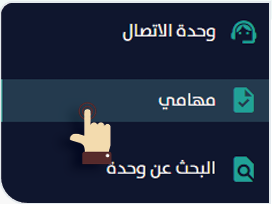
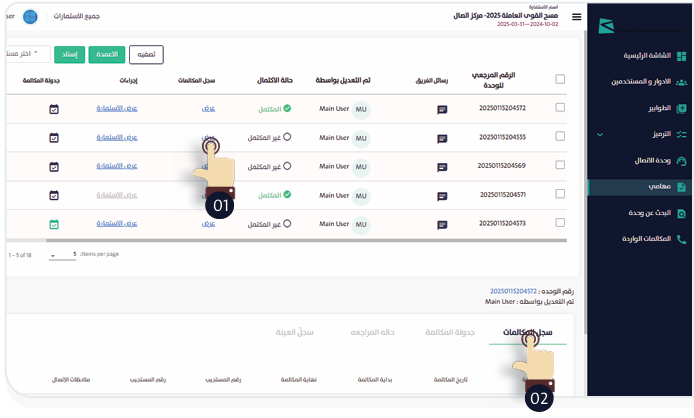
  • اختر «مهامي» من قائمة التحكم الجانبية، ليظهر جدول مهام المستخدم الذي يتضمن البيانات التالية لكل وحدة يتم سحبها:
  • الرقم المرجعي للوحدة.
  • صاحب آخر تعديل.
  • حالة الاكتمال.
  • سجل المكالمات: لمعرفة تفاصيل سجل المكالمات اضغط رابط «عرض» للاستمارة المطلوبة ضمن حقل «سجل المكالمات» في جدول «المهام»؛ ليظهر لك تبويب «سجل المكالمات» أسفل الجدول السابق، ويشمل التفاصيل التالية:
  1. حالة المكالمة.
  2. تاريخ المكالمة.
  3. بداية المكالمة.
  4. نهاية المكالمة.
  5. رقم المستجيب.
  6. ملاحظات الاتصال.
  7. اسم الموظف.
  • جدولة المكالمة: يمكنك جدولة وقت إجراء المكالمة للوحدة المسحوبة من خلال اتباع الخطوات التالية:
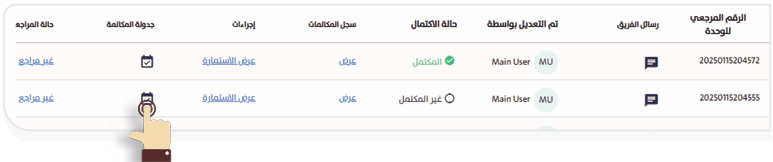
اضغط أيقونة “جدولة” للاستمارة المطلوبة ضمن حقل “جدولة المكالمة” في جدول “المهام” ليظهر لك تبويب “جدولة المكالمة” أسفل الجدول السابق كما في- الصورة التالية:
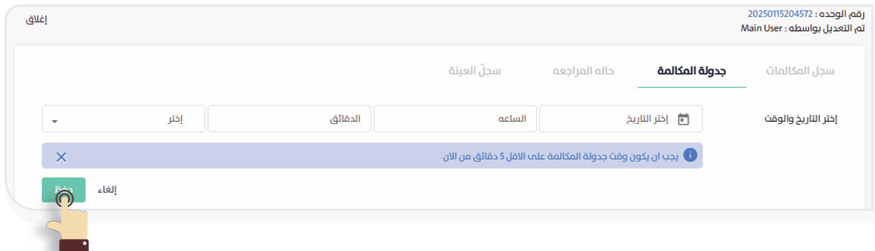
– حدد تاريخ، ووقت إجراء المكالمة لجدولته.
– اضغط “حفظ” .

INFO
  • يجب أن يكون وقت جدولة المكالمة بعد 5 دقائق على الأقل من الوقت الفعلي.
  • حالة المراجعة: لمعرفة تفاصيل حالة مراجعة وحدة الاستمارة اضغط رابط “حالة المراجعة” للاستمارة المطلوبة ضمن حقل “حالة المراجعة” في جدول “المهام” ليظهر لك تبويب “حالة المراجعة” أسفل الجدول السابق، وتشمل التفاصيل التالية:

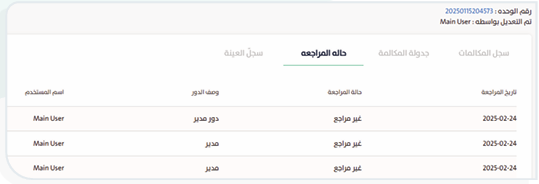
– تاريخ المراجعة.
– حالة المراجعة.
– وصف الدور.
– اسم المستخدم.
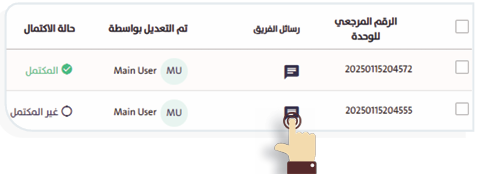
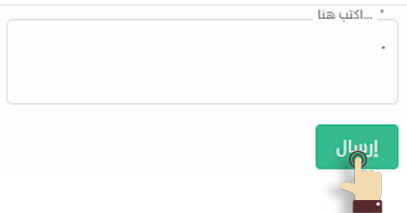
  • رسائل الفريق: للاطلاع على رسائل فريق عمل الطابور وإرسال ملاحظاتك حول الاستمارة، اضغط “رسائل الفريق” ، ثم:
    • اكتب رسالتك في حقل “الرسالة”.
    • اضغط “إرسال” ليتمكن فريقك من رؤيتها والتفاعل معها.
  • الإجراءات: لعرض الاستمارة الخاصة بالوحدة المسحوبة، اضغط رابط “عرض الاستمارة” للاستمارة المطلوبة ضمن حقل “الإجراءات” في جدول “المهام”، ومن خلالها تستطيع القيام بما يلي:
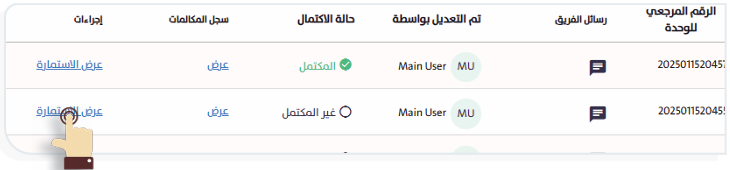
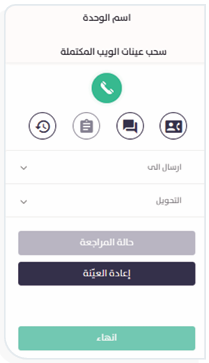
  • الاتصال: اضغط أيقونة “اتصال” للاستفسار عن الاستمارة من المُستجيب.
  • تسجيل الملاحظات: اضغط أيقونة “ملاحظات المكالمة” لعرض سجل الملاحظات.
  • عرض رسائل الفريق: اضغط أيقونة “رسائل الفريق” لعرض رسائل الفريق.
  • حديد حالة المراجعة: اضغط “حالة المراجعة” لعرض حالة المراجعة المُدخلة لوحدة الاستمارة.

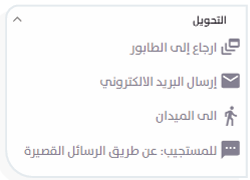
  • تحويل الاستمارة ليتم الاستجابة لفقراتها عبر إرسالها إلى البريد الإلكتروني الخاص بالمستجيب أو تحويلها إلى موظف العمل الميداني لاستكمال بيانات الاستمارة “ بالضغط على “التحويل”.
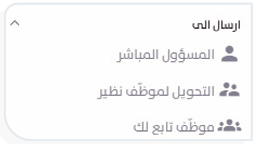
  • لإرسال الوحدة المسحوبة، إلى إحدى الوجهات المتاحة في النظام وهي: (المسؤول المباشر)، و(موظف نظير)، و(موظف تابع).

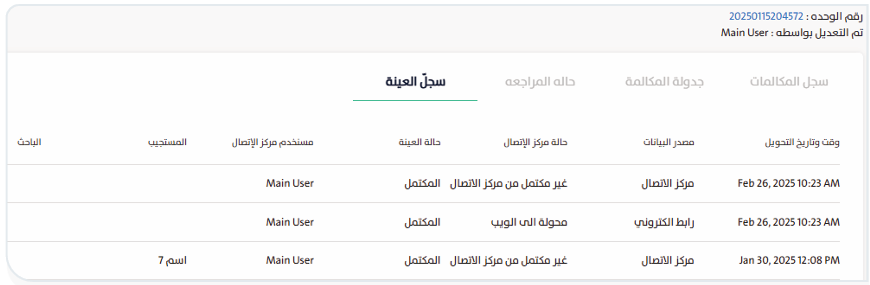
  • عرض سجل العينة: لمعرفة تفاصيل العينة اضغط رابط “عرض” للاستمارة المطلوبة ضمن حقل “سجل العينة” في جدول “المهام”؛ ليظهر لك تبويب “سجل العينة” أسفل الجدول السابق، ويشمل التفاصيل التالية:
    • وقت وتاريخ تحويل المكالمات.
    • مصدر البيانات.
    • حالة مركز الاتصال.
    • حالة العينة.
    • مستخدم مركز الاتصال.
    • المستجيب.
    • الباحث.

ما هو شعورك؟

  • Happy
  • عادي
  • Sad
تصفية جدول المهامسحب وحدة استمارة
جدول المحتويات
  • متابعة المهام المُسندة لمستخدم النظام.

روابط أخرى

  • الاختصارات
  • المفردات
  • الاصطلاحات
  • منتج الخوارزمي
  • مصمم الخوارزمي

جميع الحقوق محفوظة. دليل مستخدم الخوارزمي لشركة البرمجيات المتقدمة ©