
إضافة طابور جديد لتنظيم مراجعة الاستمارات. #
يتم إنشاء الطوابير لتنظيم ومتابعة ومراجعة الاستمارات التي تتوافق مع المعايير التي تحددها، لفرز الاستمارات وتوزيعها على فريقك، وللقيام بذلك اتبع الخطوات التالية:
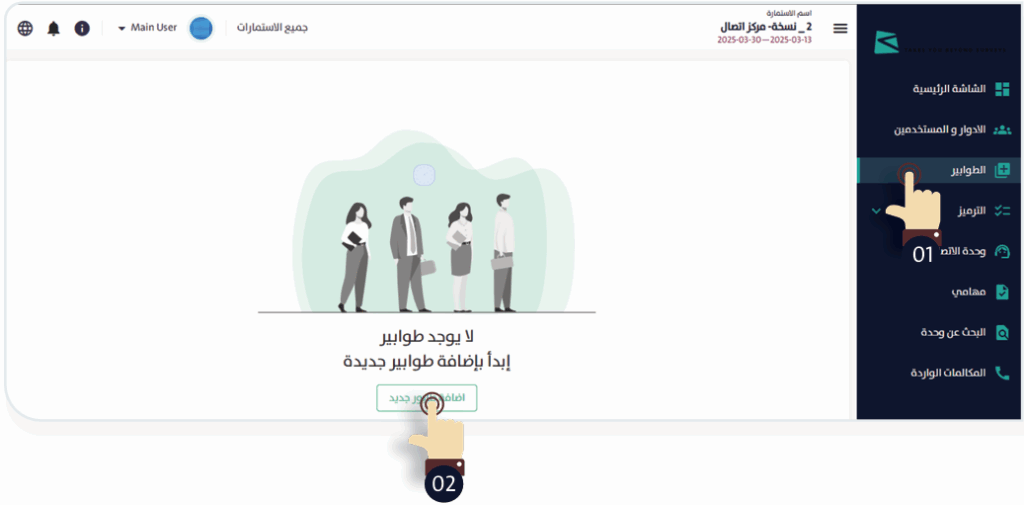
- اختر “الطوابير” من قائمة التحكم الجانبية، لتظهر لك الشاشة التالية:
- اضغط “إضافة طابور جديد”
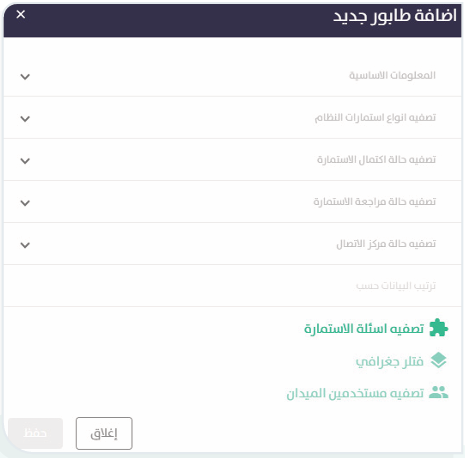
 ، لتنبثق لك نافذة تشمل الخيارات والمحددات التي تستطيع من خلالها إضافة الطابور على النحو التالي:
أولاً: المعلومات الأساسية #
قم بتعبئة بيانات الطابور الأساسية التالية:
- الاسم بالعربية.
- الاسم بالإنجليزية.
- خيار طابور مرمَّز: عند تفعيل خيار “طابور مرمَّز”، يتم تصفية ومراجعة الاستمارات بناءً على السؤال الذي تختاره؛ وتظهر لك قائمة الترميز التي ستعمل عليها.
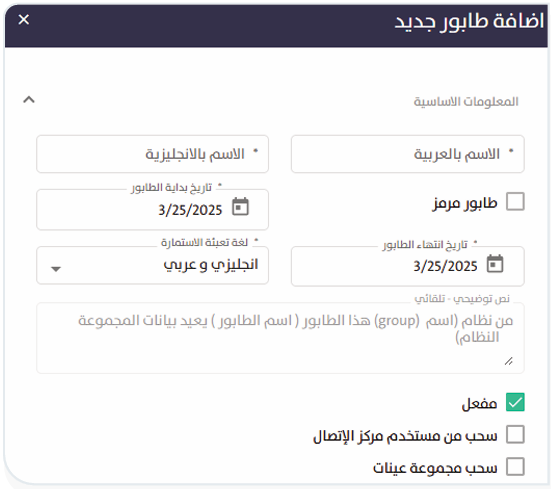
- تاريخ بداية الطابور.
- تاريخ انتهاء الطابور: عند بلوغ تاريخ الانتهاء، يتم تعطيل الطابور تلقائياً.
- لغة الاستمارة.
- خيار مفعل: لتفعيل أو تعطيل الطابور.
- خيار سحب من مستخدم مركز الاتصال: للعمل على استمارة تقع ضمن طابور آخر.
- خيار سحب مجموعة عينات: لتحديد عدد الوحدات التي يتضمنها الطابور.
ثانياً: تصفية الاستمارات وفق محددات معينة #
يتم تصفية الاستمارات التي سيتم تضمينها في الطابور وفق العديد من المحددات والتي تشمل:
تصفية أنواع استمارات النظام #
استخدم خيارات التصفية التالية لتصفية الاستمارات حسب نوعها في النظام، حيث يجب أن يتضمن اختيارك نوعاً واحداً من تلك المصادر على الأقل وهي:
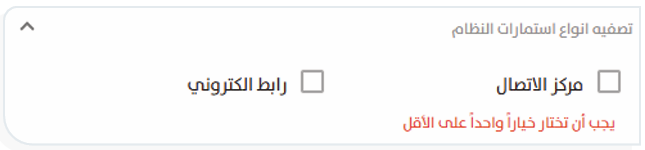
- ميدان.
- مركز اتصال.
- رابط إلكتروني
تصفية حالة اكتمال الاستمارة #
يمكنك إنشاء طوابير ضمن محددات تصفية حالة اكتمال الاستمارة، والتي تم تحديدها بعد الاتصال مع المستجيبين، وتشمل:
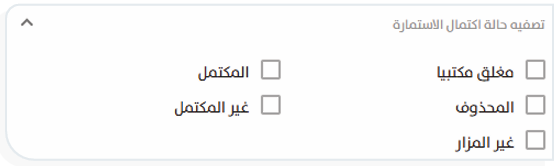
- مغلق مكتبياً.
- المكتمل.
- المحذوف
- غير المكتمل.
- غير المزار.
تصفية حالة مراجعة الاستمارة #
يمكنك تصفية حالة الاستمارات التي ترغب في تضمينها إلى الطابور حسب حالات مراجعة الاستمارة من مركز الاتصال، حيث يمكنك تحديد الحالات التالية:
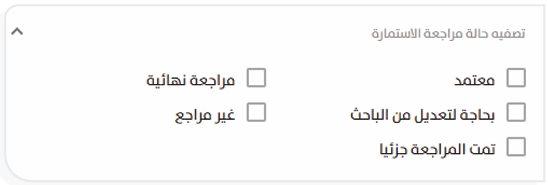
- معتمد.
- مراجعة نهائية.
- بحاجة لتعديل من الباحث.
- غير مراجع.
- تمت المراجعة جزئياً.
تصفية حالة مركز الاتصال #
تستطيع تصفية الاستمارات حسب حالتها في مركز الاتصال، وتشمل الحالات التالية:
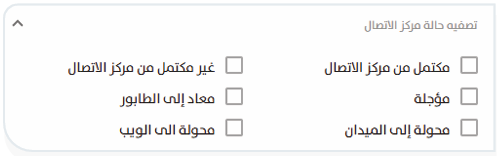
- مكتمل من مركز الاتصال: أكمل المستجيب الإجابة عن كافة أسئلة الاستمارة.
- غير مكتمل من مركز الاتصال: عدم إجابة كافة الأسئلة من المستجيب.
- مؤجلة: استمارة طلب فيها المستجيب تأجيل وقت ملئها لوقت لاحق.
- معاد إلى الطابور: عينة تم إعادتها إلى الطابور الذي تم سحبها منه.
- محولة إلى الميدان: استمارة محولة إلى الميدان من مركز الاتصال.
- محولة إلى الويب: استمارة طلب فيها المستجيب إرسالها عبر البريد الإلكتروني.
تصفية أسئلة الاستمارة #
يمكنك تصفية الطابور استناداً لتحقيق شرط ما، بالاعتماد على نتيجة الإجابة عن سؤال مُحدد في الاستمارة، ولتصفية أسئلة الاستمارة اتبع الخطوات التالية:
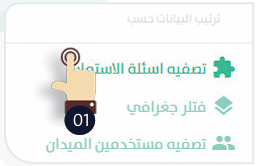
- اضغط «تصفية أسئلة الاستمارة».
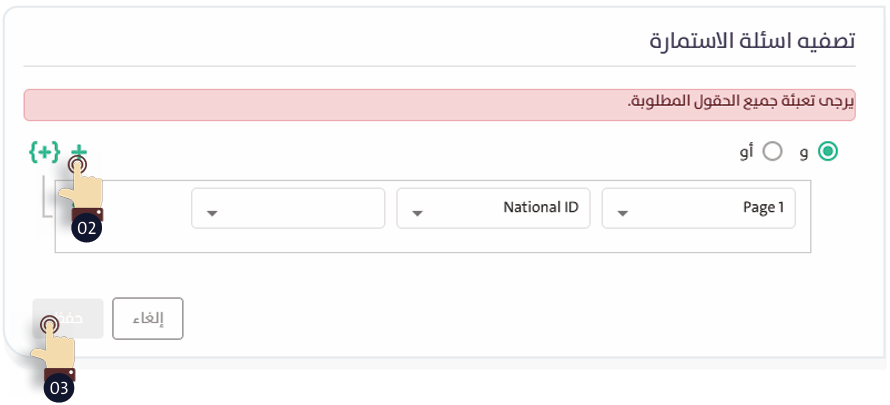
- اضغط أيقونة «إضافة» ؛ لإضافة القاعدة.
- عند الانتهاء من ضبط خيارات القاعدة، اضغط «حفظ» ؛ليتم إضافة قاعدة التصفية.
فلتر جغرافي #
استخدم هذا الفلتر لتصفية الاستمارات حسب منطقة جغرافية محددة؛ ولتفعيل “الفلتر الجغرافي”، اتبع الخطوات التالية:
- حدد خيار “ميدان” من تبويب “تصفية أنواع استمارات النظام”.
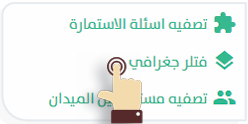
- اختر “فلتر جغرافي”؛ لتنبثق لك نافذة اختر منها النوع الجغرافي، ثم اضغط “بحث”
 .
.
- اختر المنطقة الجغرافية من الجدول نتيجة البحث.
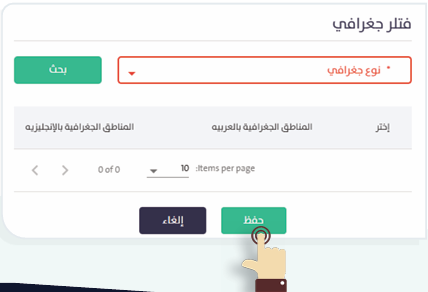
عند الانتهاء من الخطوات السابقة اضغط “حفظ”  ليتم اعتماد التصفية.
تصفية مستخدمين الميدان #
يمكنك تصفية الاستمارات التي قام عضو ما في فريق العمل الميداني بتعبئتها وإضافتها إلى الطابور، باتباع الخطوات التالية:
- حدد خيار “ميدان” من تبويب “تصفية أنواع استمارات النظام”.
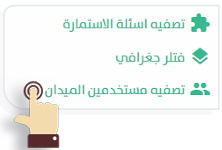
- اختر “تصفية مستخدمين الميدان”، لتنبثق لك نافذة التالية:
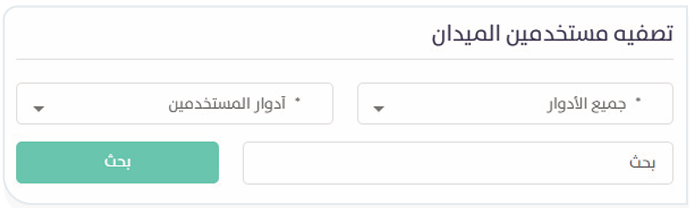
- اختر منها كل من الدور، وأدوار المستخدمين، ثم اضغط “بحث” .
- اختر مستخدمي الميدان من جدول نتيجة البحث.
- عند الانتهاء من الخطوات السابقة اضغط “حفظ” ليتم اعتماد التصفية.
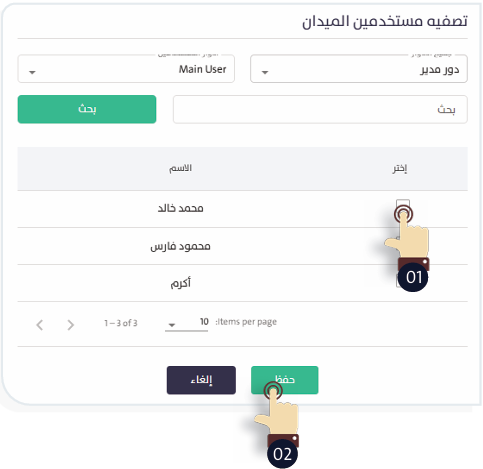
- عند الانتهاء من اختيار كافة عوامل تصفية الطابور اضغط “حفظ” ليتم اعتماد الطابور.
كل طابور يمتلك عدة خيارات تحكم يمكنك من خلالها إجراء التالي:

- تعديل الطابور: اضغط أيقونة «تعديل»
 لإجراء التعديلات المطلوبة.
 - نسخ الطابور: اضغط أيقونة «نسخ الطابور»
 لإنشاء نسخة مطابقة.
 - حذف الطابور: اضغط أيقونة «حذف الطابور»
 لإزالته نهائيًا.
 - تحديث الطابور: اضغط أيقونة «تحديث الطابور»
 لتحديث البيانات وفقًا للتغييرات الأخيرة.
