
الاطلاع على ما أنجزه الباحثين في الميدان. #
يتيح النظام للمستخدم متابعة المهام المسندة للباحثين، وتقييم مستوى إنجازهم، والتأكد من تنفيذ المطلوب منهم بكفاءة، وللقيام بذلك اتبع الخطوات التالية:

- اختر “الإنجاز”
 ، من قائمة التحكم الجانبية، لتظهر لك خريطة جغرافية مميزة بالألوان التالية:

– الأخضر: للمكتمل، لتوضيح الوحدات التي أكملها الباحث.
– الأحمر: لغير المكتمل، لتوضيح الوحدات التي بدأ بتعبئتها الباحث، ولكنها لم تكتمل بعد.
– الأزرق: لغير المزار، لتوضيح الوحدات التي لم يزرها الباحث بعد.
– الرمادي: للمحذوف، لتوضيح لوحدات التي تم حذفها لأي سبب وهي تحتسب ضمن نسبة الإنجاز.
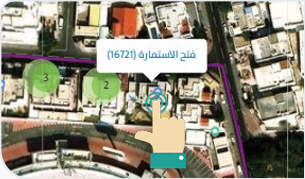
- اضغط أيقونة “الوحدة” على الخريطة
 ، ليظهر لك رابط “فتح الاستمارة” الخاص بالوحدة المحددة كما في الصورة التالية:
INFO
- يمكنك التبديل بين الخرائط من نوع Open street map أو الخرائط من نوع World Imagery بالضغط على أيقونة “الإعدادات”
 ؛ ثم اختر ما يناسبك.
- يمكنك قياس المسافة على الخريطة باستخدام أيقونة “المسافة”
 ، برسم نقطة بداية ونقطة نهاية للمسار الذي ترغب بقياسه وتظهر نتيجة القياس كما بالصورة التالية:

- يمكنك التحكم في معاينة الخريطة باستخدام الخيارات التالية:
- اضغط أيقونة
 ؛ لتكبير عرض الخريطة.
 - اضغط أيقونة
 ؛ لتصغير عرض الخريطة.
- اضغط أيقونة
- يمكنك البحث عن طبقة جغرافية محددة لمتابعة مستوى الإنجاز باتباع الخطوات التالية:
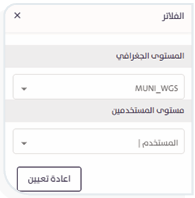
– اضغط على “بحث”  .
.
– حدد المستوى الجغرافي، ويمكن تحديد كل من المحافظة، والمدينة، والمنطقة، والحي، والشارع.
– حدد مستوى المستخدمين بتحديد كل من المستخدم، والمستخدم الفرعي.
- يمكنك الانتقال لطريقة العرض كقائمة بالضغط على أيقونة “القائمة”
 ؛ ليظهر لك جدول يتضمن البيانات التالية:
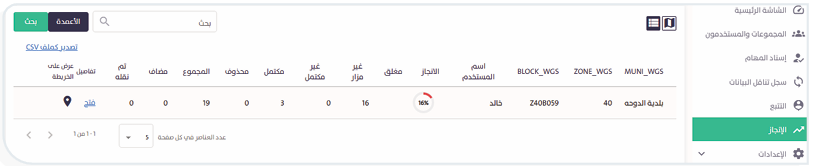
- اسم المستخدم.
- الإنجاز.
- عدد كل من:
- المغلق.
- غير المزار.
- غير المكتمل.
- المكتمل.
- المحذوف.
- المجموع.
- مضاف.
- تم نقله.
- تفاصيل.
- عرض على الخريطة.
- يمكنك البحث عن مستخدم محدد في جدول الإنجاز بكتابة اسمه في صندوق البحث
 .
. - يمكنك عرض تفاصيل الاستمارة بالضغط على رابط “فتح” من حقل التفاصيل المقابلة لاسم المستخدم، لعرض تفاصيل الاستمارة كما في الصورة التالية:

- يمكنك تصدير جدول الإنجاز بصيغة CSV، بالضغط على رابط
 ، وذلك للتعامل مع بياناته خارج النظام.
