
إسناد المهام للمستخدمين لتمكينهم من متابعة الاستمارات باستخدام الخرائط. #
يتم من خلال “إسناد المهام” تحديد المستخدم المسؤول عن متابعة كل استمارة باستخدام الخريطة لتحديد المناطق المسؤول عنها كل باحث لتسهيل عملية جمع المعلومات وتنظيمها، ولاختيار المنطقة وتعيين مستخدم لها باستخدام الخرائط اتبع الخطوات التالية:
- اختر “إسناد المهام”
 من قائمة التحكم الجانبية.
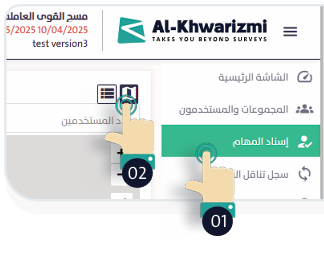
- اضغط على رمز “خريطة”
 ، لإسناد المهام باستخدام الخرائط.اختر المستخدم الذي ستتم له عملية الإسناد من القائمة المنسدلة “حدد المستخدمين” أعلى الخريطة الجغرافية.
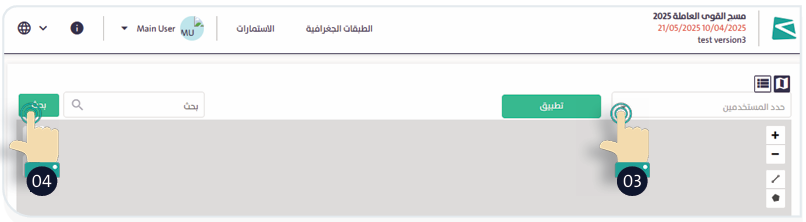
- اضغط “بحث”
 ، لعرض الطبقة الجغرافية التي سيتم إسنادها.
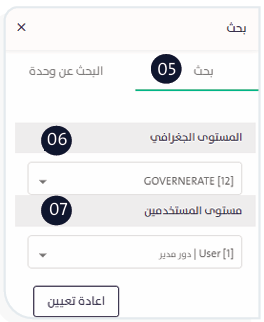
- اختر تبويب “بحث”، ثم اتبع الخطوات التالية:
- حدد المستوى الجغرافي، ويمكن تحديد كل من المحافظة، والمدينة، والمنطقة، والحي، والشارع.
- حدد مستوى المستخدمين باختيار كل من المستخدم، والمستخدم الفرعي، إذا كنت ترغب في البحث عن مناطق مسندة لمستخدمين آخرين.
- عند استكمال خيارات البحث، ستظهر لك خريطة محددة باللون الأحمر إشارة إلى عدم إسنادها بعد لأي مستخدم، كما في الصورة التالية:
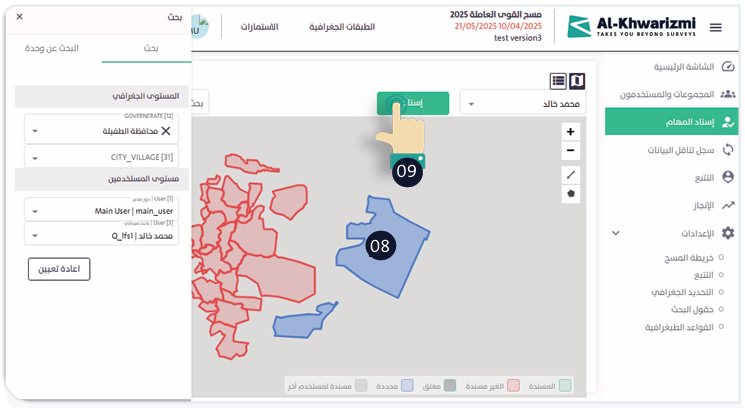
- اضغط على المناطق التي ترغب بإسنادها، فيتحول لونها إلى الأزرق.
- اضغط “إسناد”
 ، ليصبح لون المناطق المسندة باللون الأخضر، ويظهر لك إشعار بنجاح عملية الإسناد كما في الصورة التالية:

INFO
- يمكنك أن تواصل عملية الإسناد على نفس الخريطة، باتباع الخطوات التالية:
- حدد مناطق جديدة على الخريطة.
- اختر المستخدم من القائمة المنسدلة “حدد المستخدمين”.
- اضغط على “إسناد”
 .
.
- يمكنك إزالة إسناد طبقة، باستخدام الخريطة باتباع الخطوات التالية:
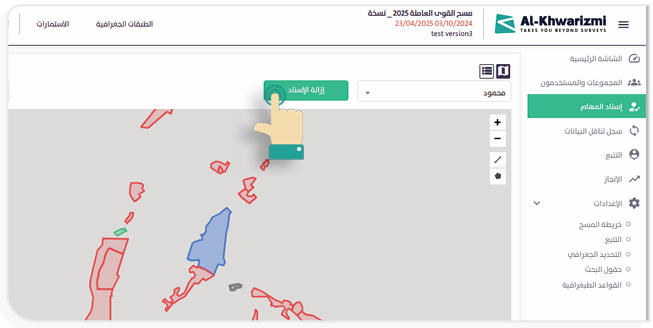
– حدد الطبقة المسندة والتي يرمز لها باللون الأخضر، ليصبح لونها أزرق أثناء التحديد.
– اضغط على “إزالة الإسناد”  .
.
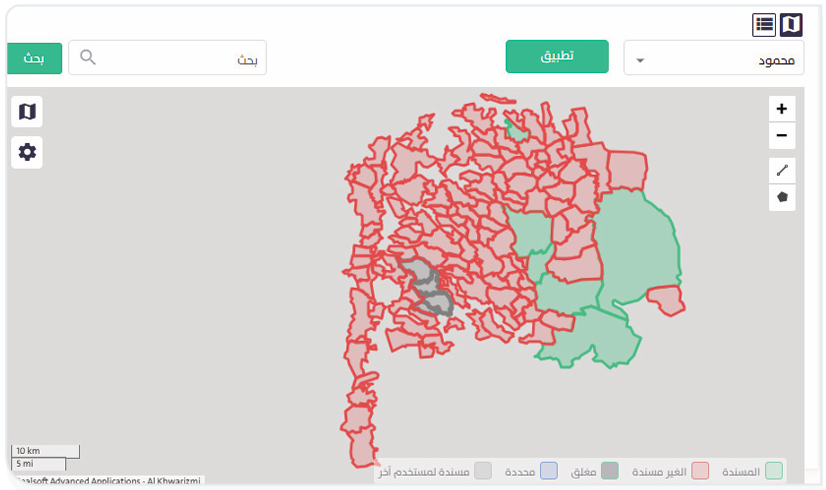
- تأخذ الخريطة ألواناً مختلفة حسب المهام التي وزعت عليها، مع ملاحظة أن هذه الألوان قابلة للتعديل، وهي:
- الأزرق، للمناطق المحددة.
- الأخضر، للمناطق المسندة.
- الأحمر، للمناطق غير المسندة.
- الرمادي الداكن، للمناطق المغلقة.
- الرمادي الفاتح، للمناطق المسندة لمستخدم آخر.
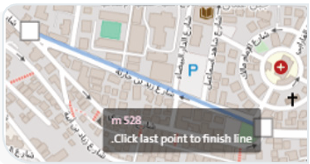
- يمكنك قياس المسافة على الخريطة باستخدام أيقونة “المسافة”
 ، برسم نقطة بداية ونقطة نهاية للمسار الذي ترغب بقياسه وتظهر نتيجة القياس كما بالصورة المقابلة.
- يمكنك التحكم في معاينة الخريطة باستخدام الخيارات التالية:
- اضغط أيقونة
 ، لتكبير عرض الخريطة.
 - اضغط أيقونة
 ، لتصغير عرض الخريطة.
- اضغط أيقونة
