
تتبع الباحثين أثناء تنقلهم في الميدان. #
تمكنك شاشة التتبع من متابعة تحركات الباحثين في الميدان برسم خط سيرهم بين نقاط تواجدهم على الخريطة حسب ما يتم التقاطه لهم من إحداثيات حسب وقت زمني محدد وبفواصل بين نقاط التتبع بالثواني يتم ضبطها ضمن إعدادات التتبع، وللقيام بذلك اتبع الخطوات التالية:
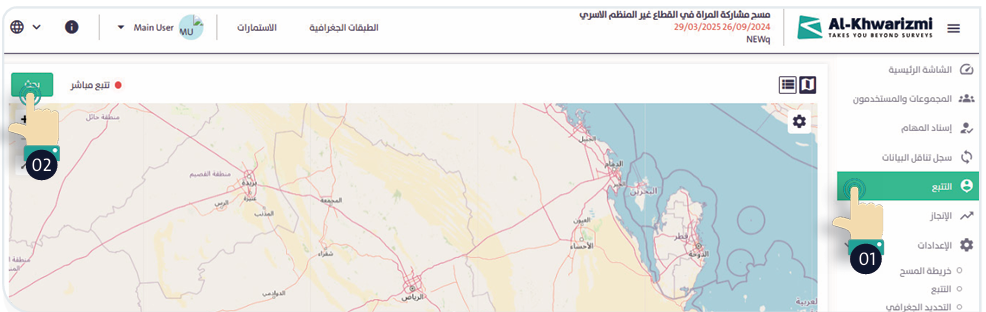
- اختر “التتبع”
 من قائمة التحكم الجانبية.
 - اضغط “بحث”
 ؛ لتظهر لك شاشة جانبية، ثم اتبع الخطوات التالية:
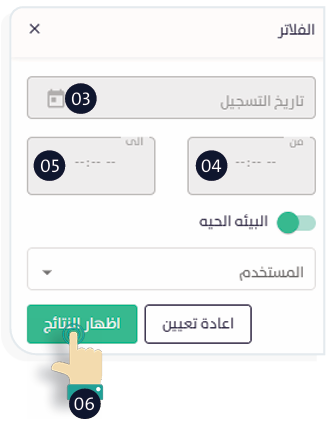
– حدد تاريخ تسجيل التتبع.
– حدد الفترة الزمنية للتتبع من/إلى.
– حدد المستخدم الذي تريد تتبعه.
– اضبط الخيارات السابقة ثم اضغط “إظهار النتائج”  ، ليظهر لك رسم بخط سير الباحث على الخريطة حسب الوقت والتاريخ الذي حددته مسبقاً.
– يمكنك تفعيل خيار البيئة الحية  لإظهار الباحثين النشطين حالياً على الخريطة بإعطاء نقطة إحداثيات واحدة لمكان تواجد الباحث خلال آخر نصف ساعة.
- من أعلى الخريطة اضغط “قائمة”
 ؛ لتبدل طريقة العرض من الخريطة إلى العرض كجدول يتضمن البيانات التالية:
- اسم المستخدم.
- التاريخ.
- الإحداثيات.
- العرض على الخريطة.

- في جدول التتبع يمكنك عرض موقع عضو فريق العمل على الخريطة بالضغط على “عرض على الخريطة”، لتظهر لك الخريطة الجغرافية محدداً بها موقعه الحالي.
- يوفر النظام عدة أنواع من الخرائط التي يمكنك التبديل بينها بالضغط على “إعدادات” وهي:
– Open street map:
خرائط تعرض معلومات جغرافية مثل الطرق، والمباني، والمعالم الطبيعية وغيرها.

– World Imagery:
خرائط تعرض صور مأخوذة من الأقمار الصناعية.

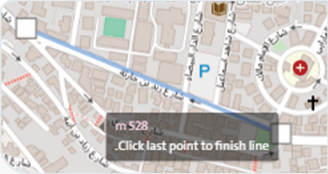
- يمكنك قياس المسافة على الخريطة باستخدام أيقونة “المسافة”
 ، برسم نقطة بداية ونقطة نهاية للمسار الذي ترغب بقياسه وتظهر نتيجة القياس كما بالصورة المقابلة:
- يمكنك التحكم في معاينة الخريطة باستخدام الخيارات التالية:
- اضغط أيقونة
 ؛ لتكبير عرض الخريطة.
 - اضغط أيقونة
 ؛ لتصغير عرض الخريطة.
- اضغط أيقونة
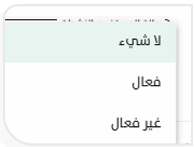
- يمكنك تصفية جدول التتبع بناءً على حالة المستخدم النشطة
 بالضغط على “الفلاتر”
  ، لتظهر لك خيارات فعال أو غير فعال أو لا شي.
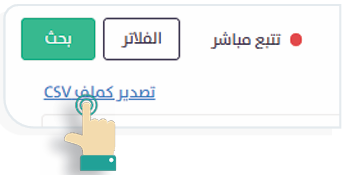
- يمكنك تصدير جدول التتبع بصيغة CSV، بالضغط على رابط
 ، وذلك للتعامل مع بياناته خارج النظام.
- يتيح النظام خاصية التتبع المباشر للباحث الميداني من خلال الضغط رابط “التتبع المباشر”
 ، لتحديد موقع الباحثين النشطين في الوقت الحالي على الخريطة الجغرافية.
