Skip to content
  • الرئيسية
  • عن الخوارزمي
  • المصطلحات
  • تواصل معنا
Menu
  • الرئيسية
  • عن الخوارزمي
  • المصطلحات
  • تواصل معنا
ENGLISH

دليل مصمم المسوحات

36
  • مقدمة عن مصمم المسوحات
  • البدء كمصمم مسوحات
  • الأسئلة الشائعة
  • رسائل الخطأ وحلولها
  • لوحة مصمم المسوحات الرئيسية
    • نظرة عامة
    • تعديل بيانات الحساب الشخصي
    • تسجيل الخروج
    • تغيير اللغة
    • عرض معلومات المنصة
    • إرسال الإشعارات
    • عرض المسوحات الموجز
  • شاشة مسوحاتي
    • نظرة عامة
    • عرض المسوحات
    • إنشاء مسح جديد
    • نسخ مسح من القوالب
    • تكرار مسح موجود
    • تعديل مسح موجود مسبقاً
    • حذف المسح
    • إضافة مسح إلى القوالب
    • عرض إصدارات المسح
    • تقارير المسح
    • فرز جدول المسوحات
    • البحث في بيانات الجدول
  • قائمة التحكم
    • نظرة عامة
    • إدخال جهات اتصال
    • البحث عن دور للمستخدمين
    • إنشاء مجموعات جديدة
    • إضافة مستخدمين للمجموعات
    • البحث عن مستخدمين
    • إضافة مستخدمين
    • إسناد المسوحات
    • عرض زمني للمسوحات
    • إثراء بنك الأسئلة
    • تحميل عينة للمسح
    • إدارة عينات المسوحات
    • إثراء قائمة الترميز

دليل مركز الاتصال

26
  • مقدمة عن مركز الاتصال
  • البدء كمركز اتصال
  • الأسئلة الشائعة
  • رسائل الخطأ وحلولها
  • لوحة مركز الاتصال الرئيسية
    • نظرة عامة
    • تعديل بيانات الحساب الشخصي
    • تسجيل الخروج
    • تغيير اللغة
    • إرسال الإشعارات
    • عرض معلومات المنصة التعريفية
    • عرض الاستمارات المتاحة
  • شاشة الاستمارة
    • نظرة عامة
    • عرض الشاشة الرئيسية للاستمارة
    • تحديد أدوار الاستمارة
    • إضافة مستخدمين لأدوار الاستمارة
    • معاينة أدوار المستخدمين في الاستمارة
    • إضافة طابور جديد
    • إسناد الطوابير
    • توزيع عبء العمل في الطوابير
    • سحب وحدة استمارة
    • الاطلاع على سجل المهام
    • تصفية جدول المهام
    • إعدادات أعمدة جدول المهام
    • إسناد وحدات من طابور
    • البحث عن وحدة
    • إضافة مكالمة

دليل إدارة الميدان

28
  • مقدمة عن إدارة الميدان
  • البدء كإدارة ميدان
  • الأسئلة الشائعة
  • رسائل الخطأ وحلولها
  • لوحة إدارة الميدان الرئيسية
    • نظرة عامة
    • تعديل بيانات الحساب الشخصي
    • تغيير كلمة المرور
    • تسجيل الخروج
    • عرض معلومات المنصة التعريفية
    • تغيير اللغة
    • عرض الاستمارات المتاحة
    • إنشاء استمارة تحديث خرائط جديدة
    • معاينة الخرائط الجغرافية
    • إضافة خريطة جديدة
    • إضافة إصدار جديد للطبقات الجغرافية
  • شاشة الاستمارة
    • نظرة عامة
    • عرض الشاشة الرئيسية للاستمارة
    • إنشاء مجموعة عمل جديدة
    • إضافة مستخدمين لمجموعة عمل الاستمارة
    • إسناد المهام باستخدام الخرائط
    • إسناد المهام باستخدام القائمة
    • إسناد وحدات للمستخدمين
    • عرض سجل تناقل البيانات
    • إعدادات أعمدة جدول سجل تناقل البيانات
    • التتبع
    • إنجاز باحثي ميدان المسح
    • إعدادات أعمدة جدول الإنجاز
    • ضبط إعدادات المسح

تحميل الأدلة التدريبية

1
  • الأدلة التدريبية الخاصة بأنظمة الخوارزمي
View Categories
  • Home
  • Docs
  • دليل مصمم المسوحات
  • شاشة مسوحاتي
  • تقارير المسح

تقارير المسح

الاطلاع على نتائج مسح مكتمل #

لعرض التقارير الخاصة بالمسوحات المكتملة في نظام مصمم المسوحات اتبع الخطوات التالية:

  • اضغط رابط “مسوحاتي” الظاهر أعلى رأس صفحة نظام “مصمم المسوحات”.

  • من قائمة “التقارير” اضغط أيقونة “التقارير” المقابلة للمسح؛ لتنبثق لك النافذة التالية:
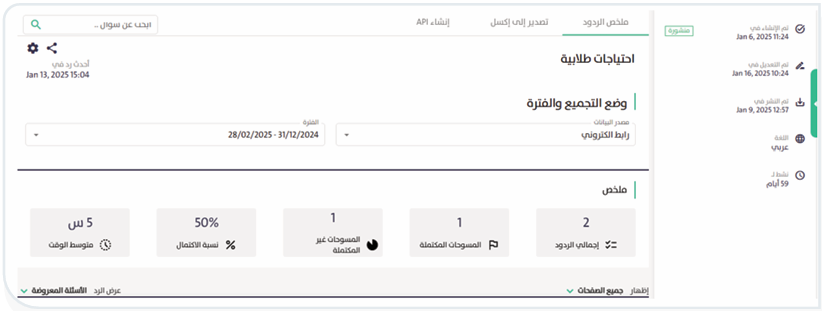
  • ابحث عن سؤال محدد باختياره من صندوق البحث “ابحث عن سؤال”.
  • احصل على رابط لمشاركة ملخص الرود بالضغط على “مشاركة” .
  • اضبط الإعدادات الظاهرة في النافذة المنبثقة التالية:
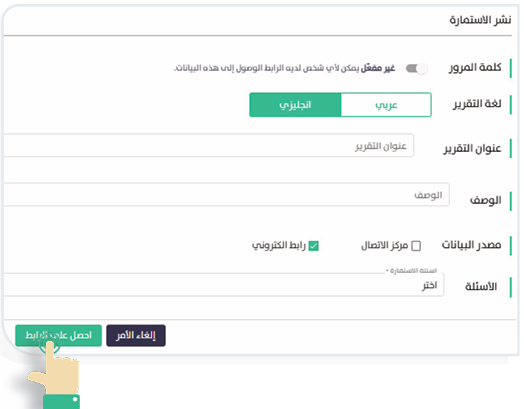
– فعل كلمة المرور؛ إذا أردت تقييد الوصول للتقرير.

– حدد لغة التقرير.

– اختر عنواناً مناسباً للتقرير.

– اكتب وصفاً مختصراً للتقرير.

– حدد مصدر جمع البيانات.

– اختر الأسئلة التي تريد عرضها في ملخص تقرير المسح.

– اضغط «احصل على الرابط» لنسخ رابط المشاركة.

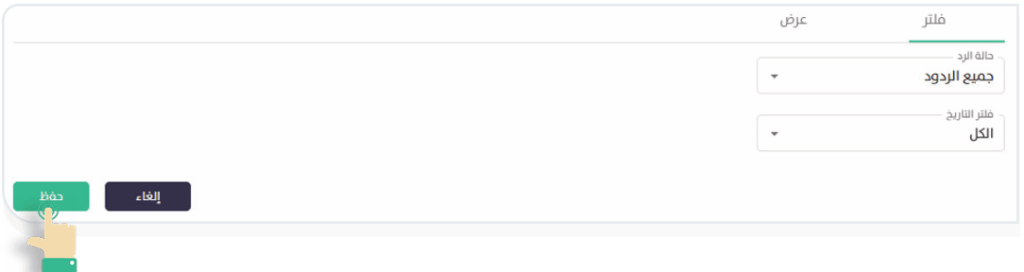
  • اضبط إعدادات التقرير بالضغط على “الإعدادات” ، فتظهر نافذة تبويب “فلتر”، اختر منه حالة الرد، والتاريخ وتبويب “عرض” حدد فيه الأسئلة التي تريد عرضها في التقرير، ثم اضغط “حفظ”.
  • اضغط «ملخص الردود»، ثم حدد «مصدر البيانات» و»الفترة» الزمنية للردود المعروضة في الملخص، باختيارهما من حقول «وضع التجميع والفترة»؛ لعرض موجز عام بالردود على المسح الذي يشمل:
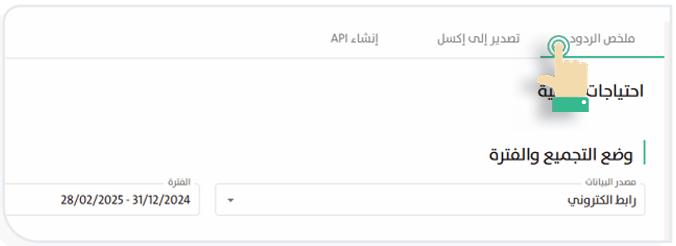
– إجمالي الردود.
– المسوحات المكتملة.
– المسوحات غير المكتملة.
– نسبة الاكتمال.
– متوسط الوقت.

– يمكنك تحديد محتوى التقرير بتخصيص الصفحات والأسئلة التي سيتضمنها التقرير.

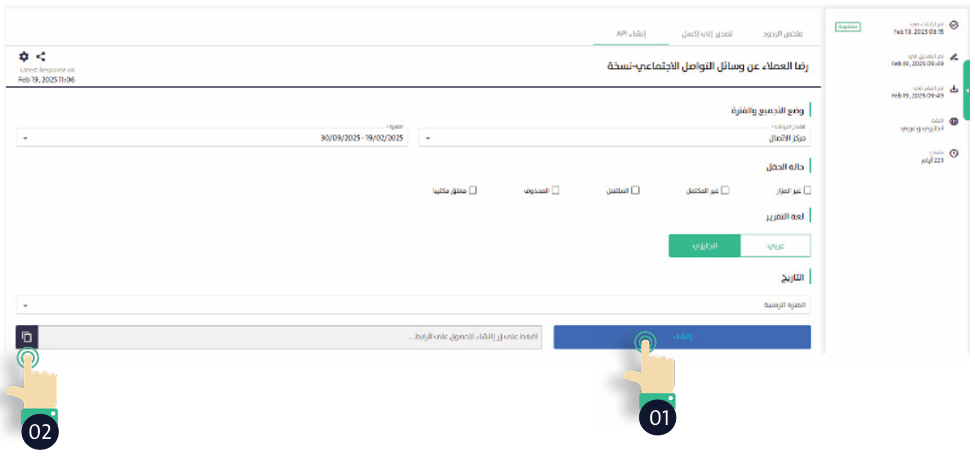
  • صدِّر تقرير المسح بصيغة ملف الإكسل بالضغط على «تصدير إلى إكسل»، واختر البيانات التي ترغب في تضمينها في المسح، ثم اضغط «تصدير».
  • أنشئ API خاص بتقرير المسح لمشاركته، بالضغط على «إنشاء API»، ثم اختر البيانات التي ترغب في تضمينها، ثم اضغط «إنشاء» ؛ ليتولد لديك رابط يمكنك مشاركته بالضغط على «نسخ» .
INFO

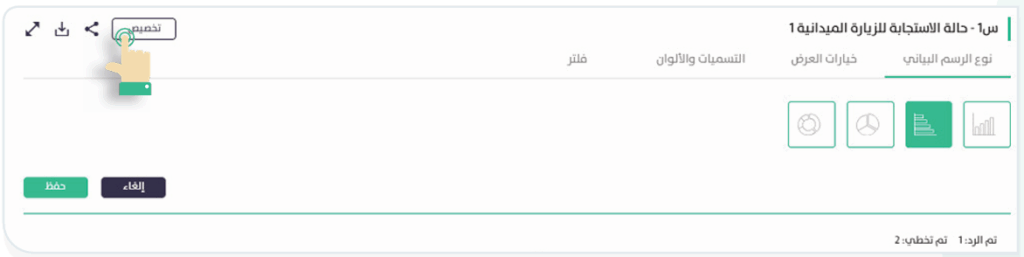
في الصورة التالية:

  • اضغط “تخصيص” لضبط الخيارات الخاصة بسؤال محدد في المسح، وتتضمن:
    • نوع الرسم البياني، ويتضمن:
      • مخطط شريطي.
      • مخطط شريطي أفقي.
      • مخطط دائري.
      • مخطط دونات.
    • خيارات العرض، ويتضمن:
      • إظهار وإخفاء وسيلة إيضاح المخطط.
      • إظهار وإخفاء الخيارات غير المحددة.
      • تنسيق البيانات وهو خاص بتحديد مقياس المحور «نسبة مئوية» أم «عدد».
    • التسميات والألوان، وهو خاص بتسمية السؤال في المخطط وتحديد ألوان الإجابات.
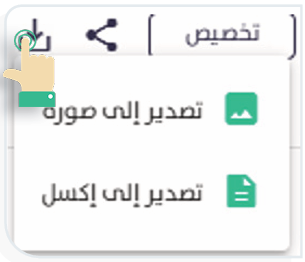
  • يمكنك تنزيل تقرير خاص بالسؤال باتباع التالي:
    • اضغط «تنزيل» من خيارات السؤال.
    • اختر طريقة تصدير البيانات التي تناسبك «تصدير إلى صورة» أم «تصدير إلى إكسل»

ما هو شعورك؟

  • Happy
  • عادي
  • Sad
فرز جدول المسوحاتعرض إصدارات المسح
جدول المحتويات
  • الاطلاع على نتائج مسح مكتمل

روابط أخرى

  • الاختصارات
  • المفردات
  • الاصطلاحات
  • منتج الخوارزمي
  • مصمم الخوارزمي

جميع الحقوق محفوظة. دليل مستخدم الخوارزمي لشركة البرمجيات المتقدمة ©