Skip to content
  • الرئيسية
  • عن الخوارزمي
  • المصطلحات
  • تواصل معنا
Menu
  • الرئيسية
  • عن الخوارزمي
  • المصطلحات
  • تواصل معنا
ENGLISH

دليل مصمم المسوحات

36
  • مقدمة عن مصمم المسوحات
  • البدء كمصمم مسوحات
  • الأسئلة الشائعة
  • رسائل الخطأ وحلولها
  • لوحة مصمم المسوحات الرئيسية
    • نظرة عامة
    • تعديل بيانات الحساب الشخصي
    • تسجيل الخروج
    • تغيير اللغة
    • عرض معلومات المنصة
    • إرسال الإشعارات
    • عرض المسوحات الموجز
  • شاشة مسوحاتي
    • نظرة عامة
    • عرض المسوحات
    • إنشاء مسح جديد
    • نسخ مسح من القوالب
    • تكرار مسح موجود
    • تعديل مسح موجود مسبقاً
    • حذف المسح
    • إضافة مسح إلى القوالب
    • عرض إصدارات المسح
    • تقارير المسح
    • فرز جدول المسوحات
    • البحث في بيانات الجدول
  • قائمة التحكم
    • نظرة عامة
    • إدخال جهات اتصال
    • البحث عن دور للمستخدمين
    • إنشاء مجموعات جديدة
    • إضافة مستخدمين للمجموعات
    • البحث عن مستخدمين
    • إضافة مستخدمين
    • إسناد المسوحات
    • عرض زمني للمسوحات
    • إثراء بنك الأسئلة
    • تحميل عينة للمسح
    • إدارة عينات المسوحات
    • إثراء قائمة الترميز

دليل مركز الاتصال

26
  • مقدمة عن مركز الاتصال
  • البدء كمركز اتصال
  • الأسئلة الشائعة
  • رسائل الخطأ وحلولها
  • لوحة مركز الاتصال الرئيسية
    • نظرة عامة
    • تعديل بيانات الحساب الشخصي
    • تسجيل الخروج
    • تغيير اللغة
    • إرسال الإشعارات
    • عرض معلومات المنصة التعريفية
    • عرض الاستمارات المتاحة
  • شاشة الاستمارة
    • نظرة عامة
    • عرض الشاشة الرئيسية للاستمارة
    • تحديد أدوار الاستمارة
    • إضافة مستخدمين لأدوار الاستمارة
    • معاينة أدوار المستخدمين في الاستمارة
    • إضافة طابور جديد
    • إسناد الطوابير
    • توزيع عبء العمل في الطوابير
    • سحب وحدة استمارة
    • الاطلاع على سجل المهام
    • تصفية جدول المهام
    • إعدادات أعمدة جدول المهام
    • إسناد وحدات من طابور
    • البحث عن وحدة
    • إضافة مكالمة

دليل إدارة الميدان

28
  • مقدمة عن إدارة الميدان
  • البدء كإدارة ميدان
  • الأسئلة الشائعة
  • رسائل الخطأ وحلولها
  • لوحة إدارة الميدان الرئيسية
    • نظرة عامة
    • تعديل بيانات الحساب الشخصي
    • تغيير كلمة المرور
    • تسجيل الخروج
    • عرض معلومات المنصة التعريفية
    • تغيير اللغة
    • عرض الاستمارات المتاحة
    • إنشاء استمارة تحديث خرائط جديدة
    • معاينة الخرائط الجغرافية
    • إضافة خريطة جديدة
    • إضافة إصدار جديد للطبقات الجغرافية
  • شاشة الاستمارة
    • نظرة عامة
    • عرض الشاشة الرئيسية للاستمارة
    • إنشاء مجموعة عمل جديدة
    • إضافة مستخدمين لمجموعة عمل الاستمارة
    • إسناد المهام باستخدام الخرائط
    • إسناد المهام باستخدام القائمة
    • إسناد وحدات للمستخدمين
    • عرض سجل تناقل البيانات
    • إعدادات أعمدة جدول سجل تناقل البيانات
    • التتبع
    • إنجاز باحثي ميدان المسح
    • إعدادات أعمدة جدول الإنجاز
    • ضبط إعدادات المسح

تحميل الأدلة التدريبية

1
  • الأدلة التدريبية الخاصة بأنظمة الخوارزمي
View Categories
  • Home
  • Docs
  • دليل مركز الاتصال
  • شاشة الاستمارة
  • إضافة مكالمة

إضافة مكالمة

إضافة مكالمة لسجل المكالمات الواردة. #

تسمح لك هذه الخاصية بإضافة المكالمات التي تم استقبالها على رقم دعم الاستمارة من المُستجيبين، ويتم إضافتها إلى النظام، باتباع الخطوات التالية:
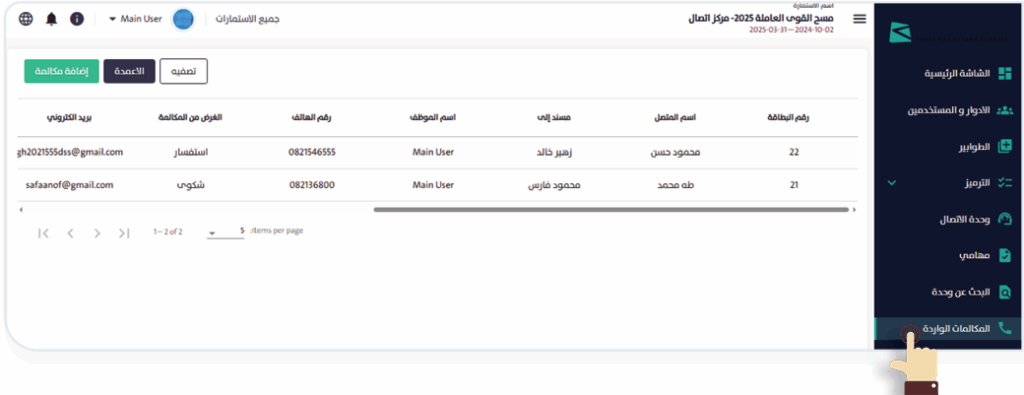
  • اختر “المكالمات الواردة” من قائمة التحكم الجانبية.
  • سيظهر لك جدول المكالمات المضافة – في حال تم إضافة مكالمات على الطابور – ويتضمن الجدول البيانات التالية:
    • رقم البطاقة.
    • اسم المتصل.
    • مسند إلى.
    • اسم الموظف.
    • رقم الهاتف.
    • الغرض من المكالمة.
    • البريد الإلكتروني.
    • العنوان.
    • الوصف.
    • أُنشئ في.
    • حالة المكالمة.
    • ملاحظات الاتصال.
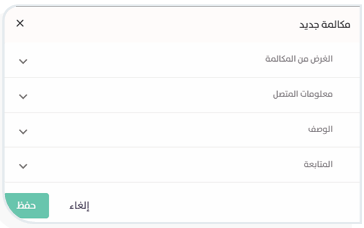
  • اضغط «إضافة مكالمة» ، لتنبثق لك شاشة «مكالمة جديدة»، أضف من خلالها البيانات التالية:
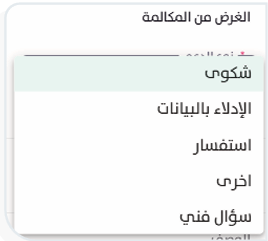
  • الغرض من المكالمة: اختر نوعاً واحداً على الأقل من أنواع «الغرض من المكالمة» المتاحة التالية:
    • الشكوى.
    • الإدلاء بالبيانات.
    • استفسار.
    • أخرى.
    • سؤال فني.

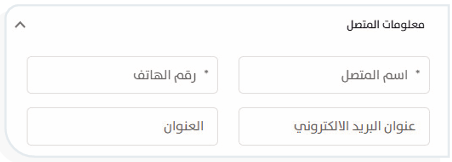
  • معلومات المتصل: أدخل بيانات المتصل التالية:
    • اسم المتصل.
    • رقم الهاتف.
    • عنوان البريد الإلكتروني.
    • العنوان.
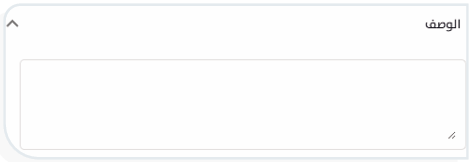
  • الوصف: أكتب وصفاً مختصراً لغرض المكالمة.
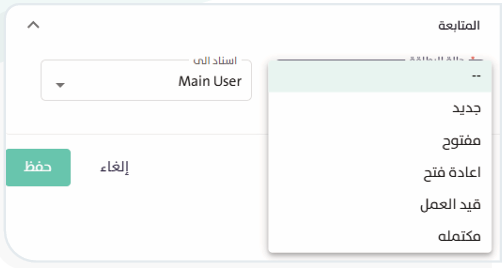
  • المتابعة: اختر نوع المتابعة والمستخدم المُناسبين للمهمة، وتتضمن المتابعة الخيارات التالية:
    • جديد.
    • مفتوح.
    • إعادة الفتح.
    • قيد العمل.
    • مكتملة.
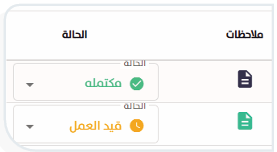
  • اضغط «حفظ»، لإتمام إضافة المكالمة. وتعديل حالتها تلقائياً حسب ما تم إدخاله في خانة المتابعة كما في الصورة المقابلة:
  • اضغط «إلغاء» للانتقال لجدول المكالمات الواردة.
INFO

– إذا قدم المستجيب شكوى في المكالمة، لا يُلغى تفعيل حالة المكالمة إلا عند حل هذه الشكوى.
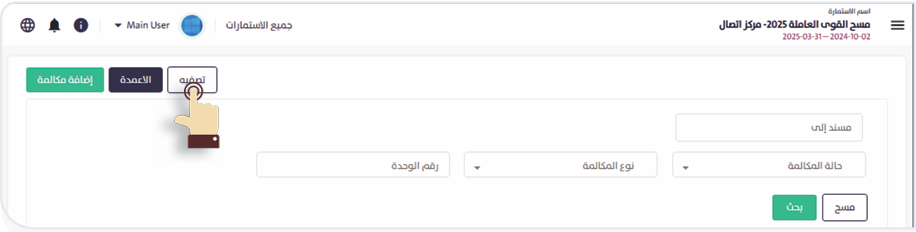
– حدد الأعمدة التي ستعرضها في جدول المكالمات الواردة، باتباع الخطوات التالية:
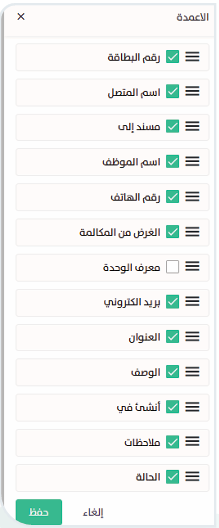
  • اضغط “الأعمدة” ؛ لتظهر لك قائمة جانبية تتضمن كافة الأعمدة المتاحة.
  • حدد الأعمدة الذي ستظهر في الجدول.
  • حرك الأعمدة بالسحب والإفلات؛ لتُرتب الجدول بما يناسبك.
  • اضغط “حفظ” عند الانتهاء من الخطوات السابقة.

– يمكنك تصفية جدول المكالمة الواردة، باتباع الخطوات التالية:

  • اضغط على “تصفية” ؛ لتظهر لك خيارات تصفية الجدول.
  • اضبط خيارات التصفية بتحديد:
    • المستخدم المسندة له الاستمارة.
    • حالة المكالمة.
    • نوع المكالمة.
    • رقم الوحدة.
  • عند الانتهاء من الخيارات السابقة، اضغط “بحث” ، لتظهر النتائج في الجدول حال توفرها.
  • يمكنك مسح الخيارات المحددة بالضغط على “مسح” .

ما هو شعورك؟

  • Happy
  • عادي
  • Sad
البحث عن وحدة
جدول المحتويات
  • إضافة مكالمة لسجل المكالمات الواردة.

روابط أخرى

  • الاختصارات
  • المفردات
  • الاصطلاحات
  • منتج الخوارزمي
  • مصمم الخوارزمي

جميع الحقوق محفوظة. دليل مستخدم الخوارزمي لشركة البرمجيات المتقدمة ©