
خطوات إنشاء مسح جديد #
لإنشاء مسح جديد اتبع الخطوات التالية:
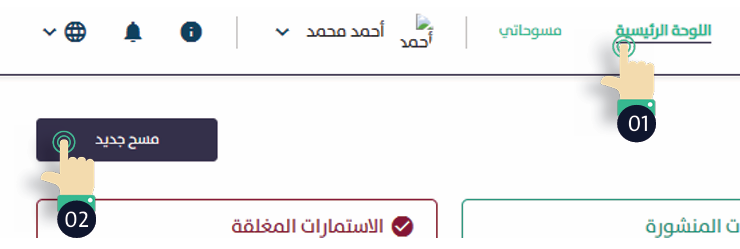
- انتقل إلى اللوحة الرئيسية.
- اضغط “مسح جديد”.
- سيظهر لك مجموعة التبويبات كأداة توجيه (Wizard) لإنشاء مسح جديد، كما بالصورة التالية:

وفيما يلي توصيف لوظيفة كل تبويب في أداة توجيه إنشاء المسح:
أولاً: تبويب «الإعدادات» #
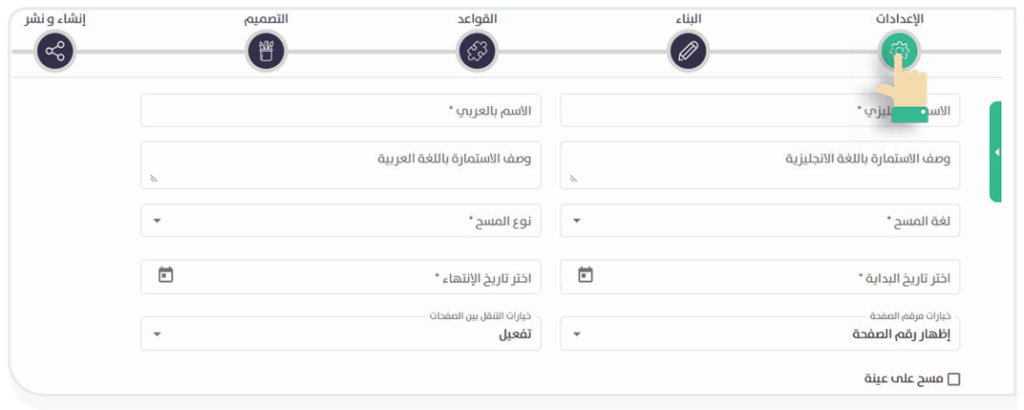
يُستخدم هذا التبويب في إضافة بيانات المسح الأساسية كاسم المسح، ووصفه، ولغته، ونوع المسح، وتاريخ بداية ونهاية المسح، وخيارات إضافية مثل:
- خيارات مرقم الصفحة.
- خيارات التنقل بين الصفحات.
- مسح على عينة.
- السماح بأكثر من إصدار.
- مسح دوري أي يتكرر جمع البيانات لنفس المسح ضمن دورية محددة.
- مصدر البيانات.
تتعدد أنماط جمع البيانات على النحو التالي:
- جمع ذاتي: جمع البيانات عن طريق إرسال رابط إلكتروني إلى المُستجيبين، وينقسم إلى نوعين:
- جمع ذاتي “عام”: سيكون الرابط هنا متاحاً للعامة، ويمكنك نشره للمُستجيبين عبر البريد الإلكتروني أو مواقع التواصل الاجتماعي.
- جمع ذاتي “خاص”: إذا كان المسح موجهاً إلى مُستجيبين مُحددين وغير عام، فسيكون رابط الجمع الذاتي خاصاً، ويتطلب عملية تسجيل دخول إلى المسح من قِبَل المُستجيب.
- جمع مركز اتصال: يُعتبر مصدر مركز الاتصال أحد أنماط جمع البيانات في النظام، فيسمح بإدارة وضبط جودة البيانات، كمكمل للعمل الميداني؛ كما يتم من خلاله استكمال، وتدقيق، ومراجعة المسوحات التي تم تعبئتها مسبقاً إذا كانت غير كاملة، أو بحاجة إلى التحقق من صحتها، كما ويمكن استخدام مركز الاتصال لتنفيذ مرحلة جمع البيانات بشكل كامل، دون الحاجة للذهاب إلى الميدان.
- جمع ميداني: جمع البيانات عن طريق تزويد موظف العمل الميداني برابط إلكتروني خاص بالمسح مع حساب خاص به يتضمن اسم مستخدم وكلمة مرور، وينقسم إلى نوعين:
- ضمن خرائط: جمع البيانات من المُستجيبين ضمن مواقع جغرافية محددة مسبقاً، ومرتبطة بعينة المسح.
- ضمن قائمة: جمع البيانات من مُستجيبين ضمن قائمة مُحددة مُسبقاً، وفي هذه الحالة لا يتم استخدام المواقع الجغرافية، أو الخرائط للوصول إلى العينات.
ثانياً: تبويب «البناء» #
يسمح هذا التبويب ببناء محتوى وحقول المسح، حيث يمكنك إضافة ما يلي:
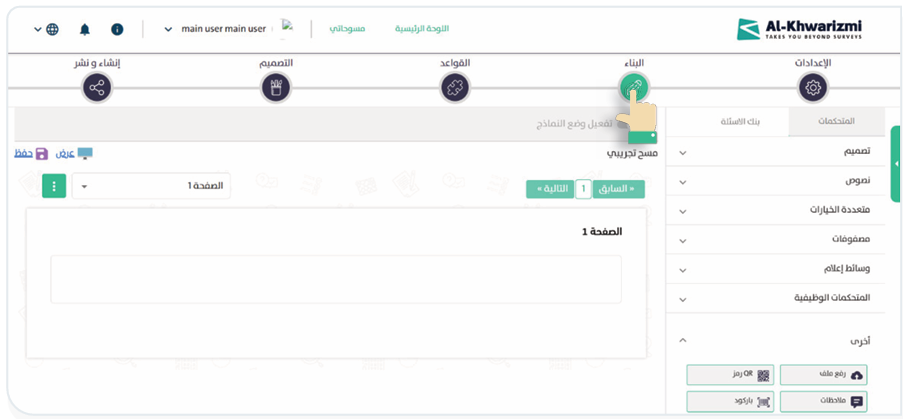
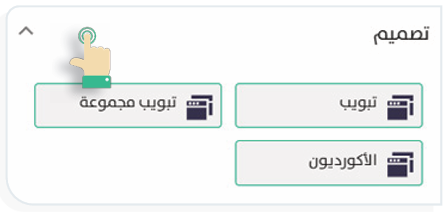
- تصميم، وتشمل:
- إضافة تبويب.
- مجموعة تبويبات.
- الأكورديون.
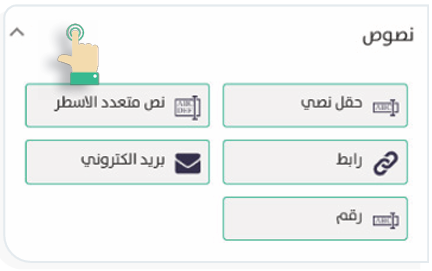
- نصوص، وتشمل:
- حقل نصي.
- حقل نص متعدد الأسطر.
- رابط.
- بريد إلكتروني.
- رقم.
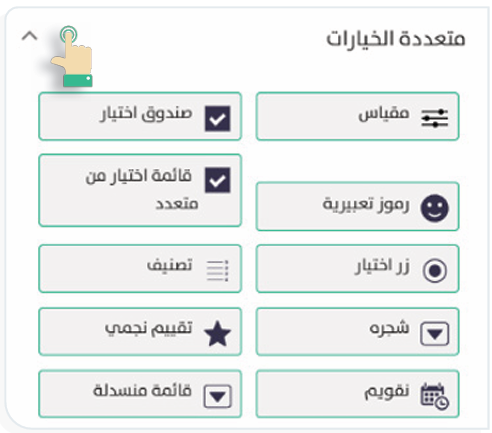
- حقول متعددة الخيارات وتشمل:
- المقياس.
- صندوق اختيار.
- قائمة اختيار من متعدد.
- رموز تعبيرية.
- زر الاختيار.
- تصنيف.
- شجرة.
- تقييم نجمي.
- تقويم.
- قائمة منسدلة.
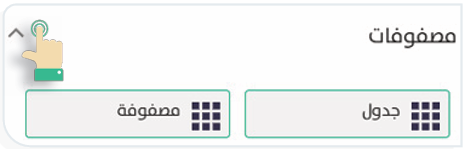
- مصفوفة وتشمل:
- جدول.
- مصفوفة.
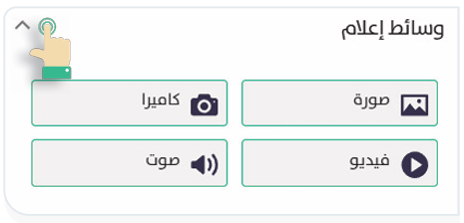
- وسائط إعلام وتشمل: جدول.
- صورة.
- كاميرا.
- فيديو.
- صوت.
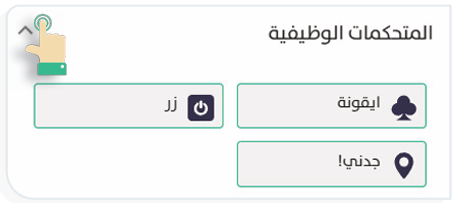
- المتحكمات الوظيفية وتشمل:
- أيقونة.
- زر.
- الموقع الجغرافي (جدني!).
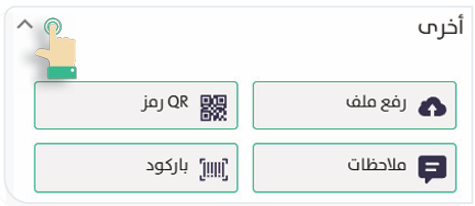
- أخرى:
- رفع ملف.
- رمز (QR).
- ملاحظات.
- باركود.
- جميع المتحكمات السابقة لها قائمة تحرير مشتركة وهي:
- (
 ) إزالة المتحكم.
 - (
 ) نقل المتحكم داخل الصفحة؛ لترتيب أسئلة المسح.
 - (
 ) إضافة المتحكم بعد تحريره إلى بنك الأسئلة.
 - (
 ) تحرير خصائص المتحكم.
 - (
 ) تكرار المتحكم داخل الصفحة.
 - (
 ) إضافة قاعدة للتحكم.
- (
- تستطيع معاينة المسح أثناء البناء بالضغط على أيقونة “عرض”
 ، لتظهر لك صفحة معاينة المسح كما هي عند النشر الفعلي.
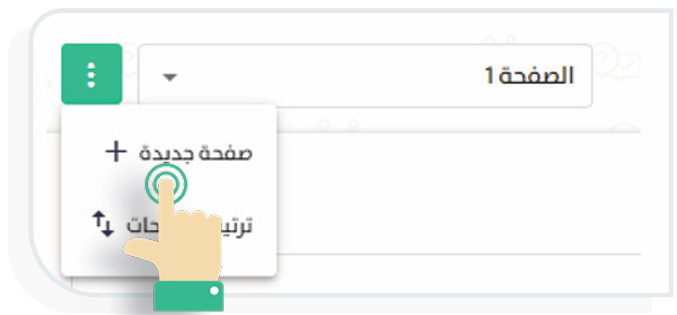
- يمكنك إضافة عدة صفحات للمسح، بالضغط على “المزيد “ المجاورة لاسم الصفحة
 ، لتنبثق لك قائمة اختر منها “صفحة جديدة”
 .
.
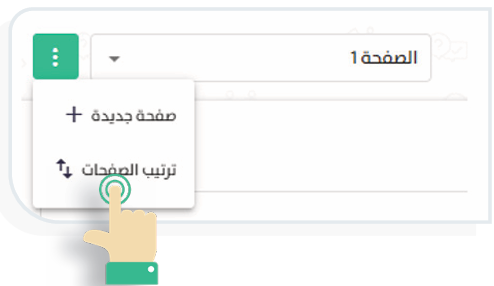
- يمكنك إضافة عدة صفحات للمسح، بالضغط على “المزيد “ المجاورة لاسم الصفحة ، لتنبثق لك قائمة اختر منها “صفحة جديدة”
 .
.
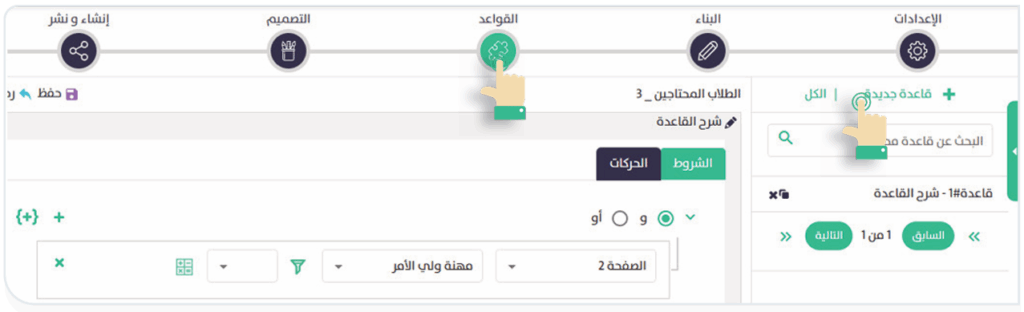
ثالثاً: تبويب «القواعد» #
يُستخدم هذا التبويب في إضافة قواعد لصفحات المسح أو المُتحكمات التي قمت بإنشائها في تبويب “البناء” السابق؛ بهدف التحقق من صحة أسئلة المسح التي قُمت بإضافتها، وتنقسم القواعد إلى قواعد بسيطة تتكون من شرط واحد يؤدي إلى تنفيذ إجراء واحد، أو قواعد مُركبة تتكون من عدة شروط تؤدي إلى تنفيذ عدة إجراءات.
1. القواعد #
لإضافة قاعدة جديدة اضغط “قاعدة جديدة” ؛ لتظهر لك تفاصيل إضافة القاعدة من شروط وحركات
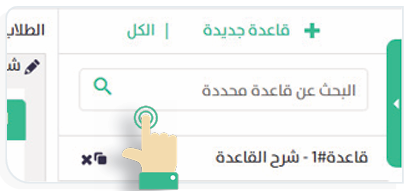
- للبحث عن قاعدة جديدة، استخدم حقل “البحث عن قاعدة محددة”.
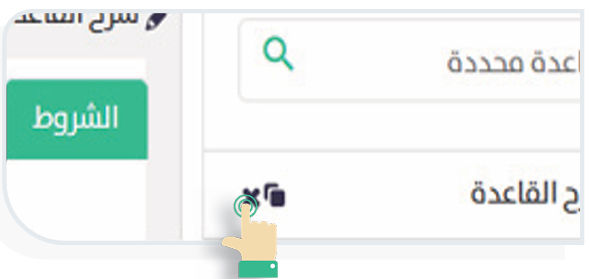
- لحذف قاعدة صممتها مسبقاً اضغط أيقونة “حذف القاعدة”

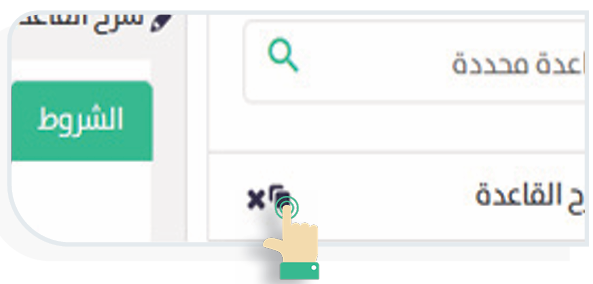
- لنسخ القاعدة اضغط “نسخ القاعدة”
 لتنبثق لك النافذة التالية:
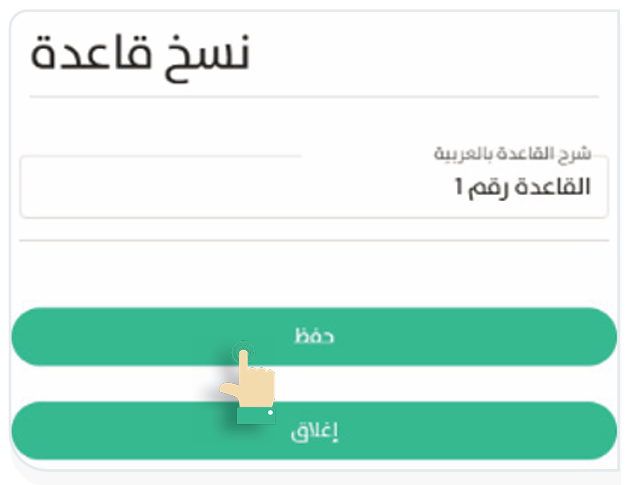
- عدل اسم القاعدة من خلال حقل “شرح القاعدة”، ثم اضغط “حفظ”.
عند نسخ القاعدة يمكنك تكرار استخدامها والتعديل عليها.
2. الشروط #
لبدء بإنشاء قاعدة اضغط “قاعدة جديدة”؛ ثم اختر تبويب الشروط، واتبع التسلسل التالي لإعداد الشروط الخاصة بالقاعدة:
1.تحديد نوع الرابط المنطقي للأسئلة:
يمكنك ربط الشروط بإحدى نوعي الروابط المنطقية المتوفرة عند إنشاء قاعدة جديدة، وهي:
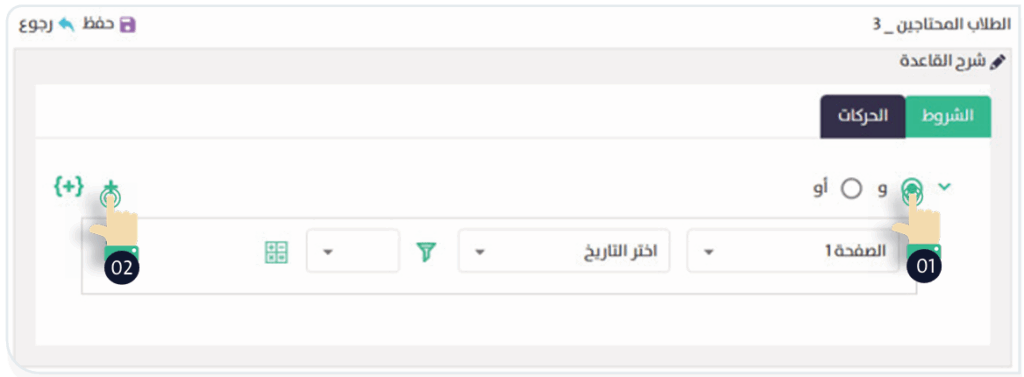
- “و”:
- اختر شرط “و”؛ لإضافة أكثر من شرط واحد في القاعدة، حيث يجب استيفاء كل الشروط معاً لتطبيق الإجراء.
- أضف الشرط الأول، ثم اضغط “إضافة شرط”؛ لإضافة المزيد من الشروط.
- “أو”:
- اختر شرط “أو”؛ لإضافة أكثر من شرط واحد في القاعدة، بحيث يكفي استيفاء شرط واحد منها لتطبيق الإجراء.
- أضف الشرط الأول، ثم اضغط أيقونة “إضافة شرط”؛ لإضافة المزيد من الشروط.
- يمكنك حذف الشرط من خلال ضغطك على أيقونة “حذف”
 .
. - يمكنك تجميع مجموعة من الشروط معاً بالضغط على أيقونة “ Add Bracket”
 ، ثم إضافة الشروط بتحديد نوع الشرط ونوع الرابطة المنطقية له.
 - يمكنك حذف مجموعة من الشروط من خلال ضغطك على أيقونة “حذف”
 .
.
2. تحديد نوع الشرط:
أنواع الشروط في النظام هي:
- صفحة : اختر صفحة محددة في المسح، ثم حدد السؤال الذي ستطبق عليه الشرط، ثم اضغط على «التصفية» وحدد (عامل الشرط) المُراد تطبيقه، وأخيراً حدد إجابة السؤال.
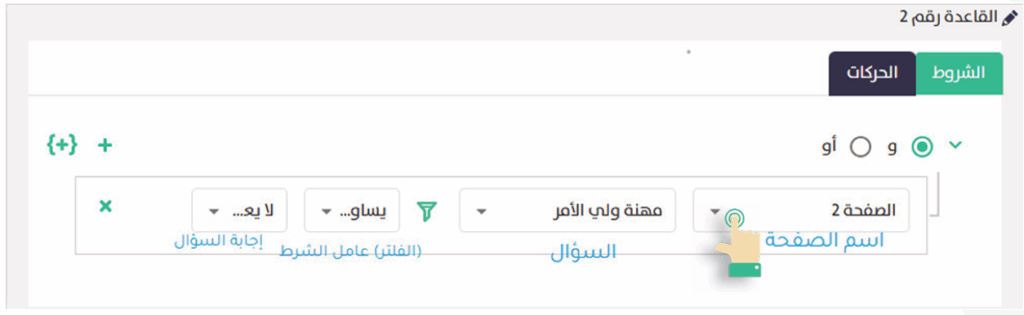
- الوظائف: اختر نوع الشرط “وظائف”، ثم اختر اسم الوظيفة، ثم اختر من التصفية (عامل الشرط)، واسم الصفحة، والسؤال.
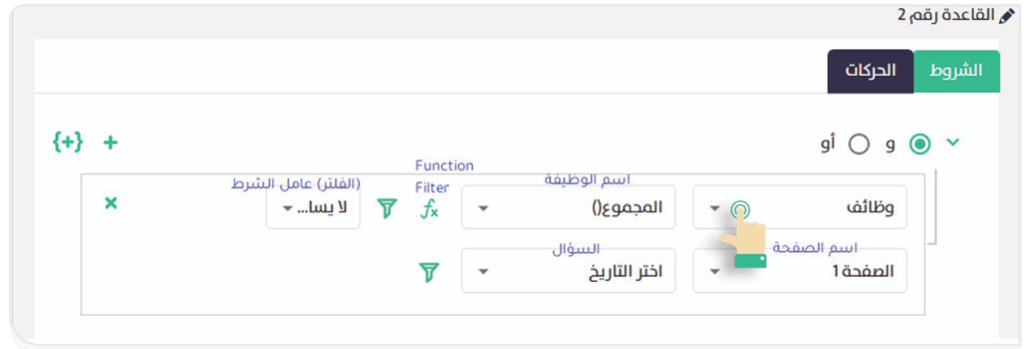
يمكنك تطبيق الوظيفة الرياضية على سؤال واحد، أو أكثر من سؤال.
- العمليات الحسابية: اختر نوع الشرط “عملية حسابية”، ثم اختر من التصفية (عامل الشرط)، والقيمة، أو بدلاً من القيمة اختر اسم الصفحة، وسؤال ضمنها.
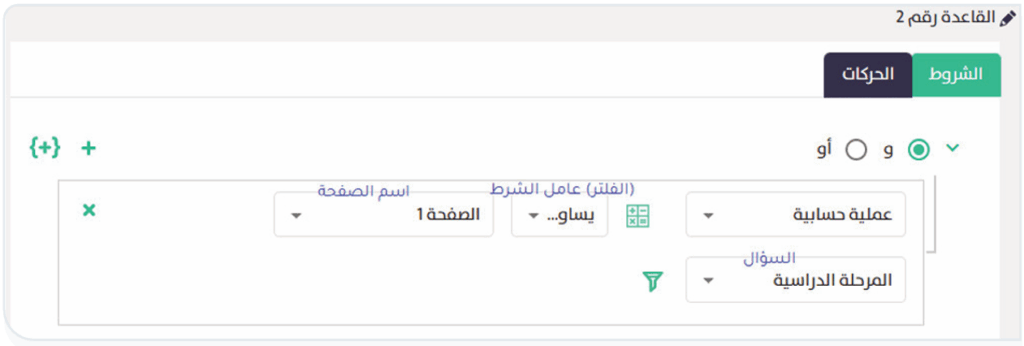
تفسير عوامل الشروط المتاحة والتي يمكنك استخدامها لتحديد حالة القاعدة وأوصافها:
- يساوي: نفس المقياس، أو الكمية، أو العدد.
- لا يساوي: ليس نفس المقياس، أو الكمية، أو العدد.
- أكبر من الوظيفة: أكبر في الحجم، أو العدد، أو الكمية.
- أقل من الوظيفة: أصغر في الحجم، أو العدد، أو الكمية.
- أكبر من أو يساوي الوظيفة: أكبر، أو متماثل في القياس، أو الكمية، أو العدد.
- أقل من أو يساوي الوظيفة: أصغر، أو متماثل في القياس، أو الكمية، أو العدد.
- لا يوجد قيمة: ليس لها قيمة.
- يوجد قيمة: لها قيمة.
- يشبه: نفس القيمة لسؤال آخر، وتستخدم للحقول النصية.
- لا يشبه: ليست نفس القيمة لسؤال آخر، وتستخدم للحقول النصية.
- أكبر من السؤال: قيمة أكبر لسؤال آخر.
- سؤال أكبر أو يساوي: أكبر أو نفس القيمة لسؤال آخر.
- أقل من سؤال: أصغر قيمة لسؤال آخر.
- سؤال أقل أو يساوي: أصغر أو نفس القيمة لسؤال آخر.
- في: القيمة موجودة.
- ليس في: القيمة ليست موجودة.
3.الحركات #
لإضافة قاعدة جديدة اضغط “قاعدة جديدة”؛ لتظهر لك تفاصيل إضافة القاعدة من شروط وحركات.
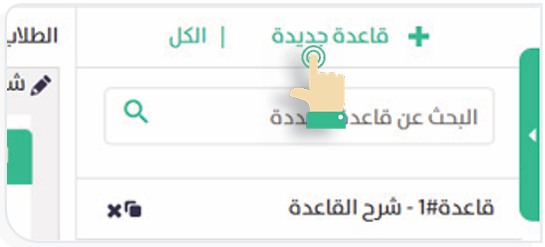
- اضغط “قاعدة جديدة”
 ؛ ثم اختر الشروط التي تناسب قاعدتك من تبويب “الشروط”.
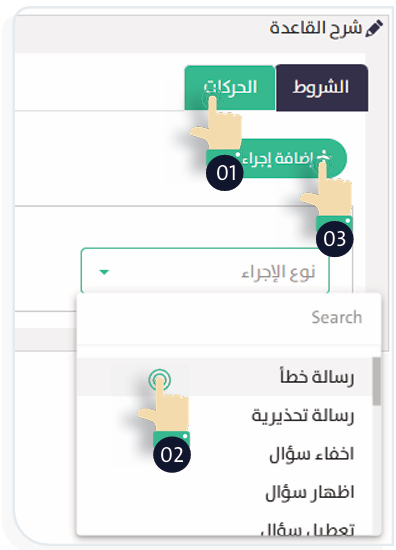
- انتقل لتبويب “الحركات”؛ ثم اختر الإجراء المناسب من القائمة المنسدلة التي تتضمن العديد من الإجراءات ومنها: رسالة خطأ، ورسالة تحذيرية، وتفعيل وتعطيل سؤال، وإظهار وإخفاء سؤال.
- لإضافة إجراء إضافي اضغط “إضافة إجراء”
 ، ثم حدد نوع الإجراء المناسب.
تتنوع الإجراءات المتاحة في منصة الخوارزمي لتشمل:
| الإجراء | الوصف |
|---|---|
| رسالة خطأ | استخدم هذا الإجراء لإظهار رسالة خطأ تُنبه المُستجيب عند إدخال قيمة ممنوعة، حيث تمنعه هذه الرسالة من متابعة العمل، ثم يمسح النظام القيمة المدخلة؛ ليُدخل المُستجيب قيمة صحيحة. |
| رسالة تحذيرية | قم بإعطاء تنبيه للمُستجيب عند إدخاله قيمة خاطئة دون منعه من متابعة العمل. |
| إخفاء سؤال | يمكنك هذا الإجراء من إخفاء سؤال أو مجموعة أسئلة بناءً على شرط أو مجموعة شروط. |
| إظهار سؤال | تستطيع باستخدام هذا الإجراء إظهار سؤال مُحدد أو مجموعة أسئلة بناءً على شرط أو مجموعة شروط. |
| تعطيل سؤال | عطِّل باستخدام هذا الإجراء تفعيل سؤال بناءً على شرط محدد، حيث يظهر دون القدرة على استخدامه. |
| تفعيل سؤال | فعِّل باستخدام هذا الإجراء سؤالاً بناءً على شرط معين. فيظهر، ويمكن استخدامه. |
| إخفاء متحكم | يمكنك إخفاء متحكم باستخدام هذا الإجراء، مثل: الصفحة، والصورة، والأيقونة، والزر بناءً على إجابة سؤال قبله. |
| إظهار متحكم | تستطيع إظهار متحكم باستخدام هذا الإجراء، مثل: الصفحة، والصورة، والأيقونة، والزر بناءً على إجابة سؤال قبله. |
| تفعيل متحكم | فعِّل المتحكم بحيث تستطيع استخدامه في المسح. |
| تعطيل متحكم | عطِّل المتحكم لتمنع استخدامه في المسح. |
| إظهار مجموعة | استخدم هذا الإجراء لإظهار مجموعة، مثل: الأكورديون، والجدول، والمصفوفة، والتبويب بناءً على إجابة سؤال قبله. |
| إخفاء مجموعة | تستطيع استخدام هذا الإجراء لإخفاء مجموعة، مثل: الأكورديون، والجدول، والمصفوفة، والتبويب بناءً على إجابة سؤال قبله. |
| إخفاء إجابة | استخدم هذا الإجراء لجعل إجابة السؤال غير مرئية. |
| إظهار إجابة | اجعل إجابة السؤال مرئية باستخدام هذا الإجراء. |
| تحديد القيمة | استخدم هذا الإجراء لحساب قيمة محددة بناءً على قيمة مدخلة قبله. |
| الإجراء | استخدم هذا الإجراء للتنقل بين صفحات المسح. |
| تنفيذ معادلة | تستطيع استخدام هذا الإجراء إن كنت ترغب في كتابة كود برمجي بلغة جافا سكربت من خلال محرر خاص. |
- تسمح لك أيقونة “شرح القاعدة”
 بإجراء ما يلي:
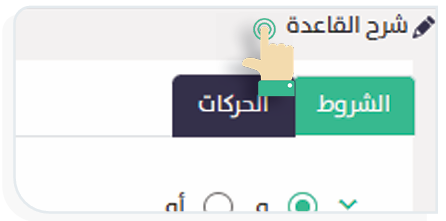
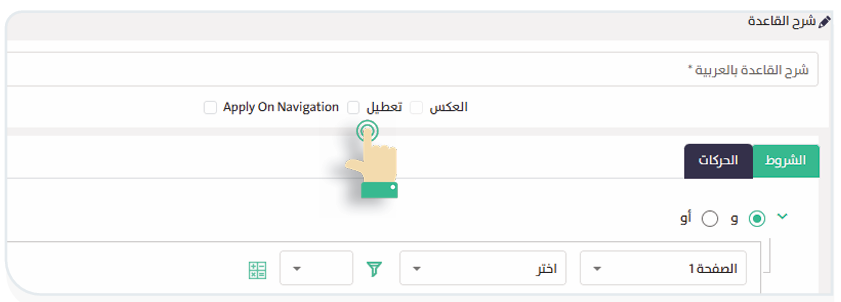
– عكس القاعدة: فعِّل هذا الخيار إن كنت ترغب في تنفيذ إجراء عندما يتحقق عكس الشرط المُعرَّف في القاعدة.
– تعطيل القاعدة: فعِّل هذا الخيار إذا أردت تعطيل إجراء معين عندما يتحقق الشرط المُعرَّف في القاعدة.
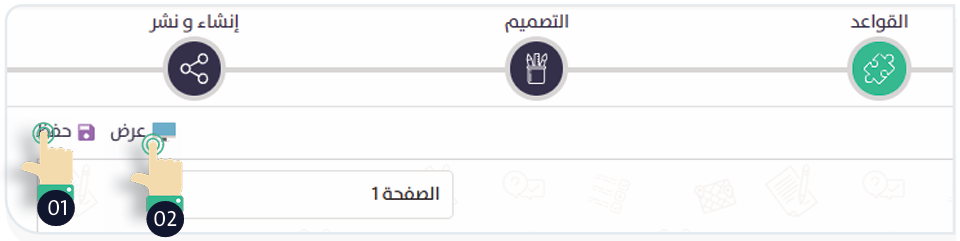
- يمكنك معاينة المسح – للتحقق من صحة القاعدة – بالضغط على “حفظ”
 ، ثم أيقونة “عرض”
رابعاً: تبويب «التصميم» #
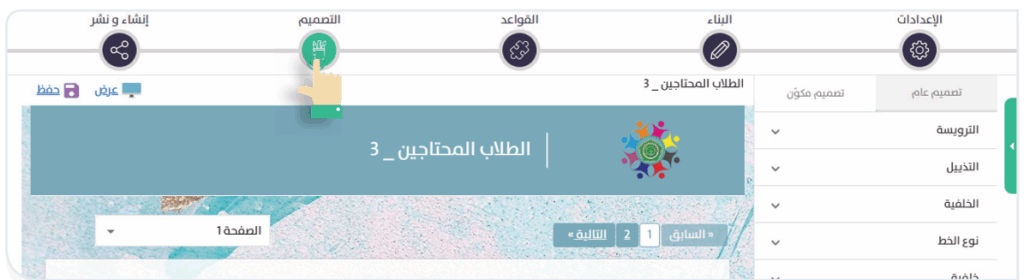
يوفر نظام “مصمم المسوحات” ميزة تخصيص تصميم مسحك عن طريق خيارات التصميم، والتي تتكون من خياري “تصميم عام”، و”تصميم مكوِّن”.
1.تصميم عام #
يسمح لك تبويب “تصميم عام” بتصميم المسح باستخدام عدة خيارات جاهزة، وتشمل:
– الترويسة: يمكنك تغيير تصميم ترويسة صفحة المسح، وذلك باتباع الخطوات التالية:
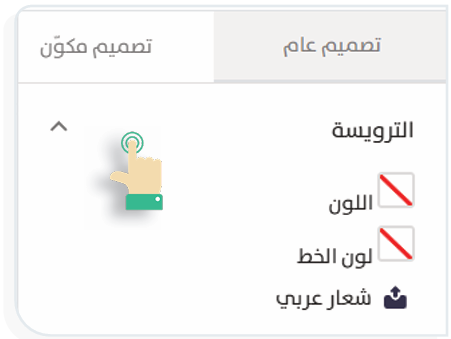
- اختر لون الترويسة، ولون الخط من لوحة مُنتقي الألوان، أو أدخل رمز HEX أو رمز RGB للون الذي ترغب في استخدامه مباشرةً أسفل مُنتقي الألوان.
- حمل شعار المسح – إن وجد – من جهازك، بالضغط على أيقونة “شعار عربي”، ليظهر الشعار مباشرة في الترويسة.
– التذييل: يمكنك تعديل تصميم تذييل صفحة المسح، بإضافة المحتويات التي تراها مُهمة للمُستجيب للمسح، وذلك باتباع الخطوات التالية:
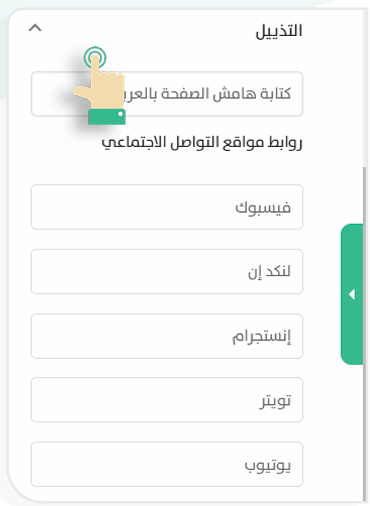
- اختر اللون المناسب لتذييل الصفحة، ولون الخط.
- اكتب النص الذي ترغب في ظهوره في تذييل الصفحة في حقل “كتابة هامش الصفحة بالعربية”.
- أدخل روابط مواقع التواصل الاجتماعي في حقولها المناسبة؛ لتظهر رموزها أسفل صفحة المسح.
– نوع الخط: تسمح لك منصة الخوارزمي بتغيير نوع الخط المستخدم في صفحة المسح، وذلك باتباع الخطوات التالية:
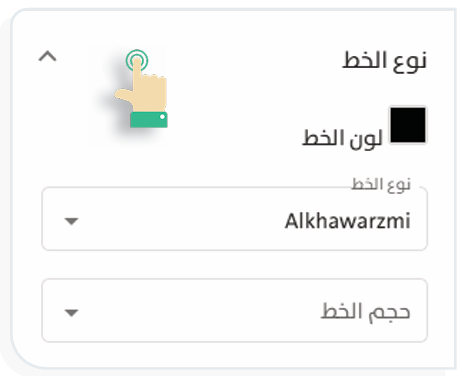
- اختر لون الخط من لوحة مُنتقي الألوان، أو أدخل رمز HEX أو رمز RGB للون الذي ترغب في استخدامه مباشرةً أسفل منتقي الألوان.
- اختر نوع الخط من قائمة الخطوط.
- اختر حجم الخط.
– الخلفية: يمكنك تغيير خلفية المسح باتباع الخطوات التالية:
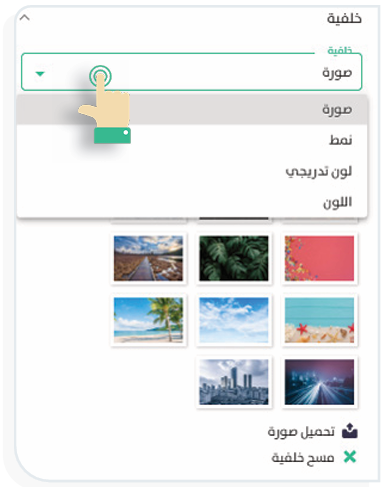
- اختر نوع خلفية مناسب من الخيارات المُتاحة وهي: صورة، أو نمط، أو لون تدريجي، أو لون.
- لتحميل صورة، أو نمط من جهازك اضغط “تحميل صورة”
 .
. - لحذف الخلفية بعد تطبيقها، اضغط “مسح الخلفية”
 .
.
– صفحة الاستمارة: يمكنك تعديل لون صفحة المسح باتباع الخطوات التالية:
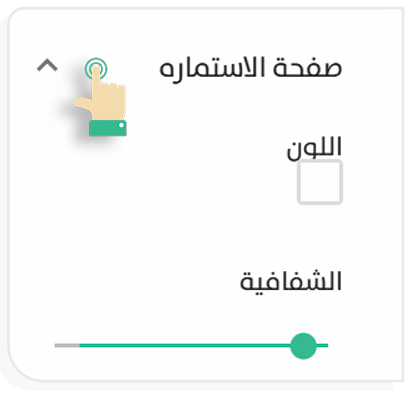
- اختر لون صفحة الاستمارة من منتقى الألوان.
- حرك مؤشر “الشفافية” للتحكم في درجة شفافية الصفحة.
– الأزرار: يمكنك التحكم في ألوان الأزرار في صفحة المسح باتباع الخطوات التالية:
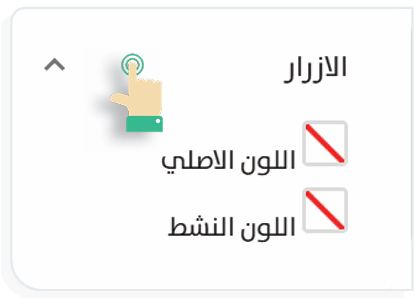
- اختر اللون الأصلي للأزرار، من لوحة مُنتقي الألوان، حيث يظهر هذا اللون عند عرض الزر في وضعه الافتراضي.
- اختر اللون النشط للأزرار من لوحة منتقي الألوان، حيث يظهر هذا اللون عند تمرير مؤشر الفأرة على الزر أو عند الضغط عليه.
إعادة التصميم: يسمح لك النظام باستعادة جميع إعدادات التصميم الافتراضية، وذلك عند قيام بالضغط على “إعادة التصميم” 
2.تصميم مكون #
لزيادة تخصيص خيارات تصميم المسح، يمكنك استخدام خياري “تصميم مرئي” أو “تصميم CSS” على النحو التالي:
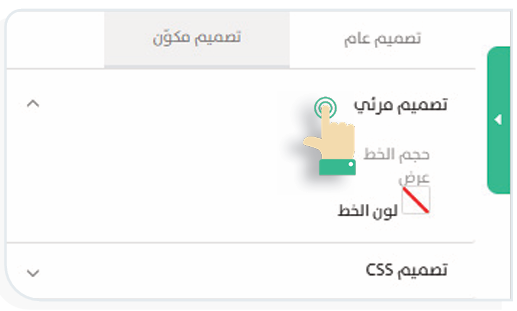
- تصميم مرئي:
- اختر «تصميم مرئي» من تبويب «تصميم مُكوِّن».
- حدد أحد المتحكمات، ثم اضغط «تعديل» ، لتظهر لك خيارات التصميم المرئي.
- أدخل نوع ولون وحجم الخط.
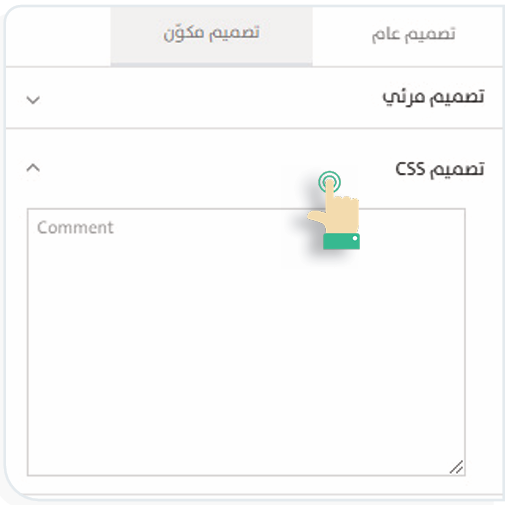
- تصميم CSS:
- اختر “تصميم CSS” من تبويب “تصميم مُكوِّن”.
- اكتب الكود في محرر CSS.
لتعديل خيارات التصميم على أحد المتحكمات بشكل منفصل، اضغط أيقونة «تعديل»  ، المجاورة لعنوان المتحكم ثم حدد نوع وحجم ولون الخط بما يناسبك.
خامساً: تبويب «إنشاء ونشر» #
يُستخدم تبويب “إنشاء ونشر” في تحديد خطوات وإجراءات نشر المسح، ويُعتبر آخر خطوة في أداة التوجيه (Wizard) الخاصة بإنشاء المسح، ويتضمن خطوتين:
1. تبويب «إنشاء» #
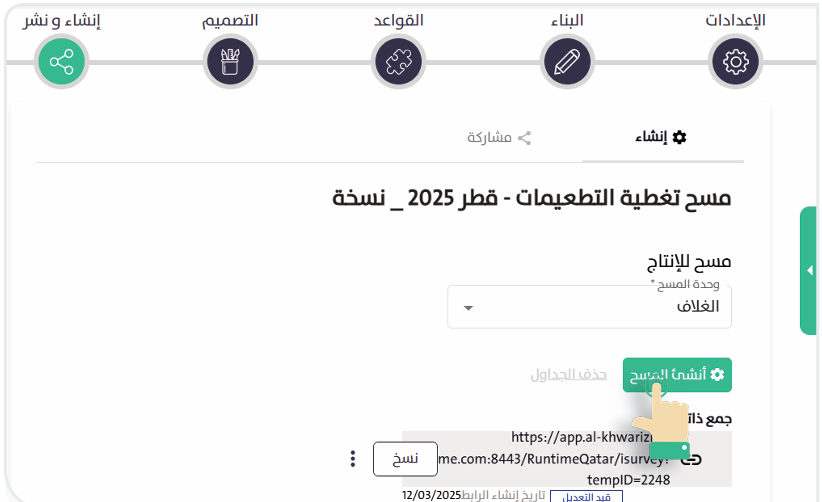
- حدد “وحدة المسح”، وهي تتكون من صفحات المسح المصممة مسبقاً.
- اضغط على “أنشئ المسح”
 ؛ لتنبثق لك نافذة “تأكيد النشر”.
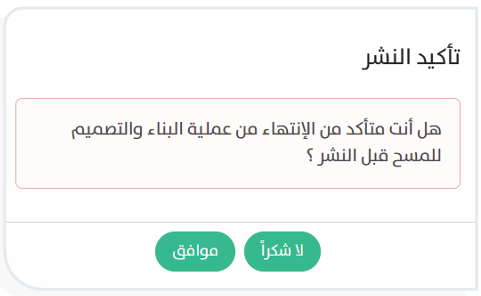
- اختر “موافق”
 ، إذا انتهيت من بناء وتصميم المسح.
 - اختر “لا شكراً”
 ، للتراجع ومتابعة البناء والتصميم للمسح.
تعتمد عملية نشرك للمسح على خيار “مصدر جمع البيانات” – الذي قمت بتحديده مسبقاً في تبويب “الإعدادات” – حيث تظهر لك أنماط جمع البيانات على النحو التالي:
- جمع ذاتي: جمع البيانات عن طريق إرسال رابط إلكتروني إلى المُستجيبين، وينقسم إلى نوعين:
– جمع ذاتي “عام”: أنشر الرابط للمُستجيبين عبر البريد الإلكتروني أو مواقع التواصل الاجتماعي.

– جمع ذاتي “خاص”: أنشر الرابط للمُستجيبين المُحددين.

- جمع مركز اتصال: احصل على رابط مركز الاتصال الخاص بالمسح.
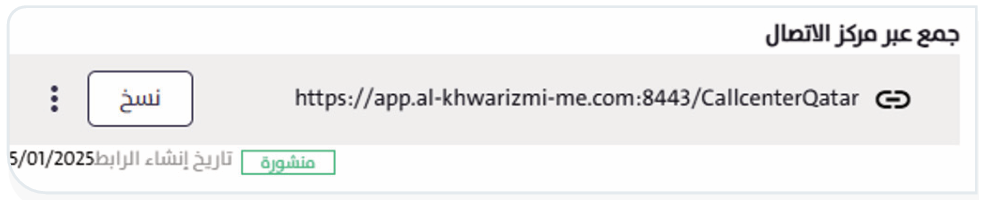
- جمع ميداني: جمع البيانات عن طريق تزويد موظف العمل الميداني برابط إلكتروني، وينقسم إلى نوعين:
– ضمن خرائط: زوِّد موظف العمل الميداني برابط المسح، والذي يعمل ضمن مواقع جغرافية مُحددة.

– ضمن قائمة: زوِّد موظف العمل الميداني برابط المسح، والذي يضم قائمة مُستجيبين مُحددة.

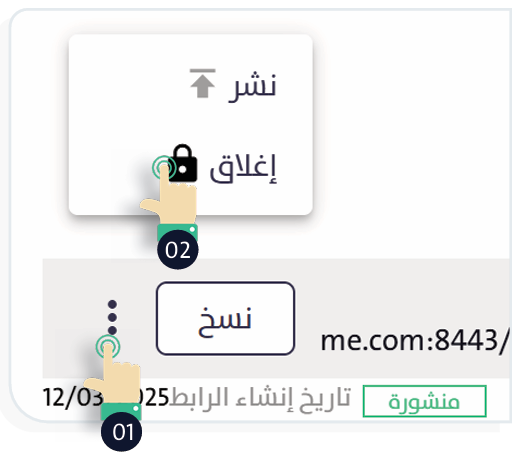
لإغلاق المسح اضغط «المزيد»  ؛ لتنسدل قائمة اختر منها «إغلاق»، حيث سيمنع هذا الخيار المُستجيبين من تعبئة المسح.
2. تبويب «مشاركة»: #
يسمح لك هذا التبويب بضبط إعدادات مشاركة المسح، ويحتوي على الخيارات التالية:
إعدادات: #
تعتمد الخيارات المُتاحة في “الإعدادات” على مصدر جمع البيانات الذي حددته مُسبقاً، حيث تظهر لك الخيارات التالية:
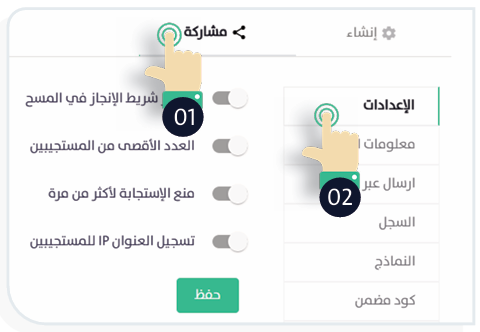
- إظهار شريط الإنجاز في المسح.
- تحديد العدد الأقصى من المُستجيبين.
- منع الاستجابة أكثر من مرة.
- تسجيل عنوان IP للمُستجيبين.
- تغيير كلمة المرور عند الدخول الأول.
- السماح بفتح الاستمارة بعد الإرسال.
- إرسال رسالة شكر تلقائية عبر البريد الإلكتروني للمُستجيبين الذين انتهوا من تعبئة الاستمارة بنجاح.
- إرسال رسالة تذكير تلقائي تسمح بتحديد تاريخ الرسالة وساعتها وعدد مرات تكرارها وترسل للمستجيبين المتأخرين أو الذين لم ينتهوا من تعبئة الاستمارة.
- إرسال رسالة إعلام تلقائية عند انتهاء المسح لوصول عدد المُستجيبين للعدد المطلوب.
- اضبط كافة الخيارات ثم احفظها بالضغط على «حفظ».
معلومات الاتصال: #
من خلال تبويب معلومات الاتصال يمكنك تنفيذ عدة مهام:
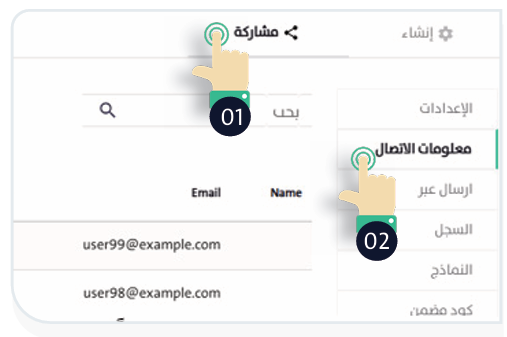
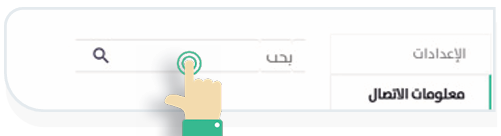
- ابحث عن جهة اتصال مدخلة مسبقاً لإرسال الاستمارة لها، بكتابة الاسم، أو الإيميل في حقل البحث.
- أدخل جهات اتصال جديدة من خلال:
أولاً: قائمة موجودة مسبقاً:
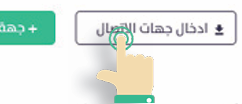
- اضغط «إدخال جهات اتصال».
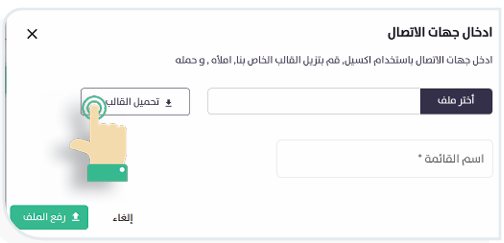
- حمل قالب ملف الإكسل بالضغط على «تحميل القالب»
 ، والملف يتضمن البيانات التالية:
- الرقم.
- الاسم.
- الإيميل.
- الهاتف الأرضي.
- الهاتف المتنقل.
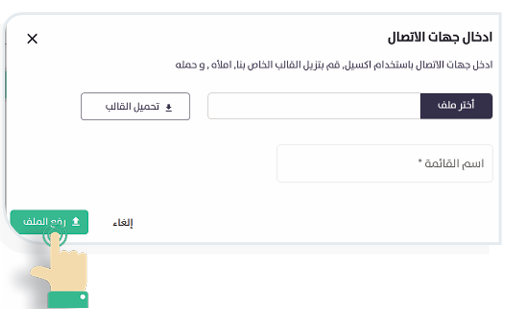
- حدد اسماً لقائمة العناوين بكتابته في حقل «اسم القائمة».
- ارفع الملف على النظام بالضغط على «رفع الملف»
 .
.
ثانياً: جهات اتصال جديدة:
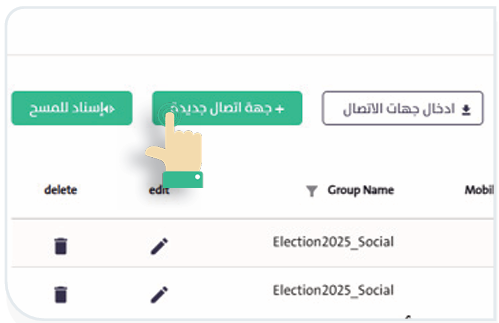
- اضغط “جهة اتصال جديدة”
 ؛ لتنبثق لك نافذة، أدخل من خلالها بيانات جهة الاتصال التي ترغب بإضافتها.
- اكتب اسم جهة الاتصال واختر اسم المجموعة كبيانات أولية إلزاميَّة لجهة الاتصال، ثم أدخل البريد الإلكتروني، والهاتف الأرضي، والرقم الفرعي، والرقم الخلوي.
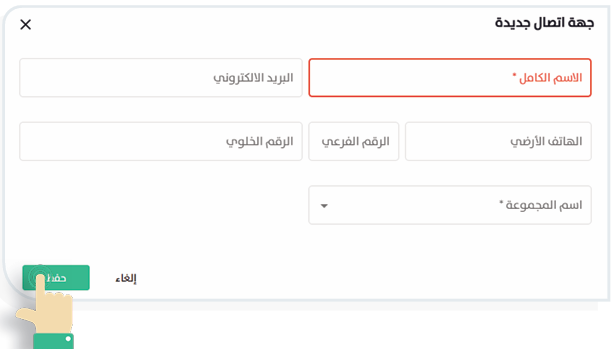
- اضغط “حفظ”
 ؛ لحفظ بيانات جهة الاتصال ضمن المجموعة التي اخترتها.
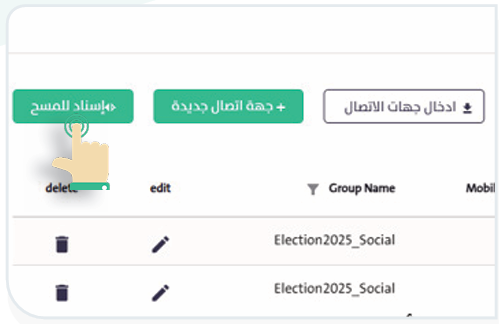
- أسند المسح لمجموعة بريدية كفئة مستهدفة محددة للمسح، اضغط “إسناد المسح”
 ؛ لتنبثق لك نافذة، حدد من خلالها المجموعة إما بالبحث عن اسمها أو باختيارها من المجموعات المتوفرة، بالضغط على “ تضمين”.
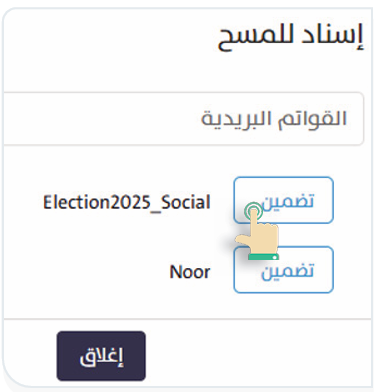
- احذف جهة اتصال من قائمة جهات الاتصال، بالضغط على أيقونة “حذف”
 المقابلة لاسم الجهة في قائمة “Delete”.
 - عدل بيانات جهة اتصال سابقة بالضغط على أيقونة “تعديل”
 المقابلة لاسم جهة الاتصال في قائمة “edit”.
 - قم بتصفية جهات الاتصال حسب اسم المجموعة بالضغط على أيقونة “تصفية”
 المجاورة لـ “Group Name”، ثم اختر اسم المجموعة من القائمة المنسدلة.
إرسال عبر. #
يسمح لك تبويب “إرسال عبر “باختيار طريقة إرسال المسح للمستجيبين عن طريق “البريد الإلكتروني” أو عبر “رسالة نصية”.
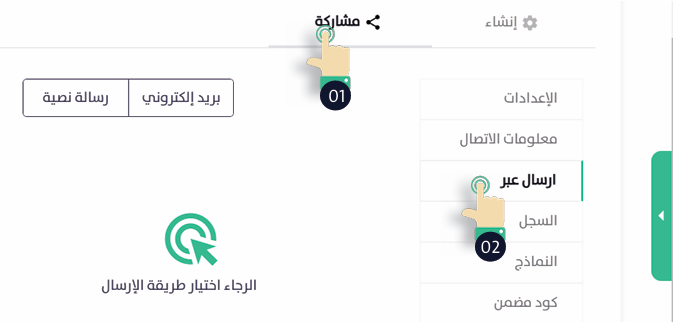
أولاً: البريد الإلكتروني: يمكنك إرسال المسح لمستجيب أو مجموعة مُستجيبين، باتباع الخطوات التالية:
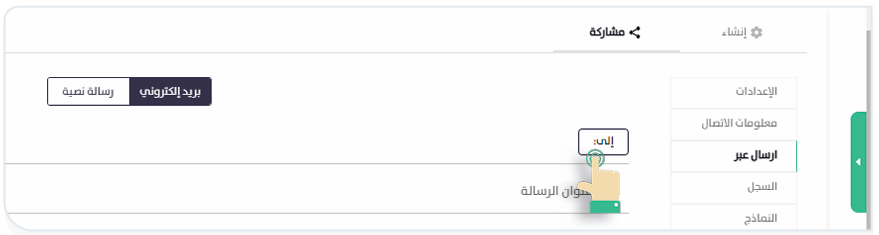
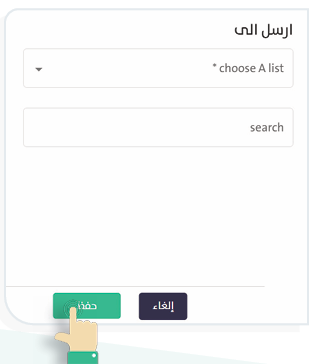
- اختر جهات الاتصال التي سترسل لها المسح، بالضغط على “إلى”
 ، ثم حدد إيميلات البريد الإلكتروني من قائمة البريد المدخلة مسبقاً بتحديد القائمة كاملة أو جزء منها ويمكنك إدخال الإيميل بكتابته في خانة البحث، ثم اضغط “حفظ”.
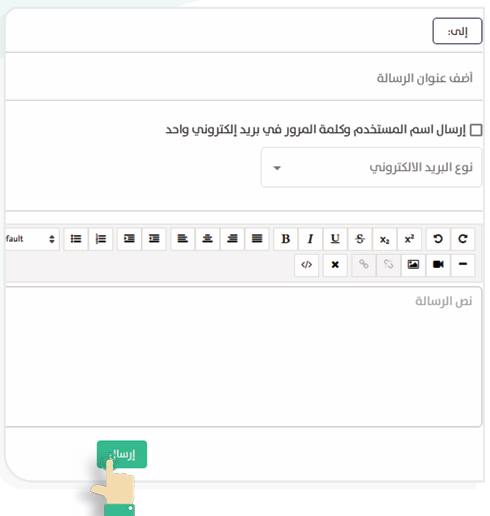
- اكتب عنواناً مناسباً للرسالة.
- اختر نوع البريد الإلكتروني، وتمنح منصة الخوارزمي قوالب جاهزة للأنواع المختلفة من الرسائل، ومنها:
- بريد “دعوة”.
- بريد “تذكير”.
- بريد “تم تعبئة المسح”.
- بريد “تذكير مع كلمة سر”.
- بريد “دعوة مع كلمة سر”.
- عدل نص الرسالة ونسقها.
- اضغط على “إرسال”
 عند الانتهاء من تجهيز البريد.
البريد الإلكتروني المُرسل للمُستجيب، والذي يحتوي على رابط مسح خاص، يتضمن: اسم المُستخدم (بريد المُستجيب)، وكلمة سر يولدها النظام بشكل تلقائي.
ثانياً: رسالة نصية:
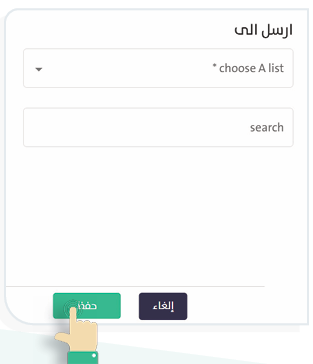
- اختر جهات الاتصال التي سترسل لها المسح، بالضغط على “إلى” ، ثم حدد إيميلات البريد الإلكتروني من قائمة البريد المدخلة مسبقاً بتحديد القائمة كاملة أو جزء منها ويمكنك إدخال الإيميل بكتابته في خانة البحث، ثم اضغط “حفظ”.
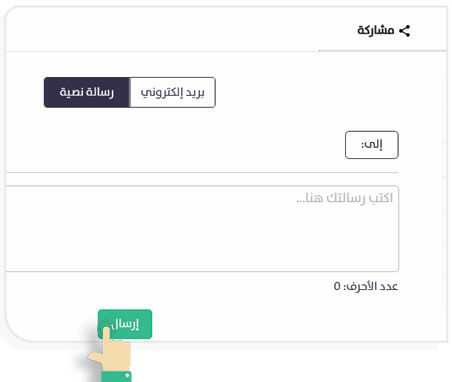
- اكتب نص الرسالة النصية.
- اضغط “إرسال” عند الانتهاء من تجهيز الرسالة.
السجل #
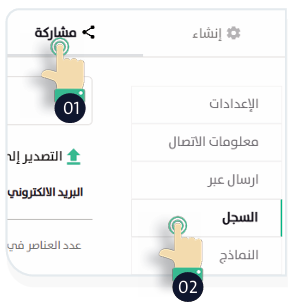
يسمح لك تبويب “السجل” بما يلي:
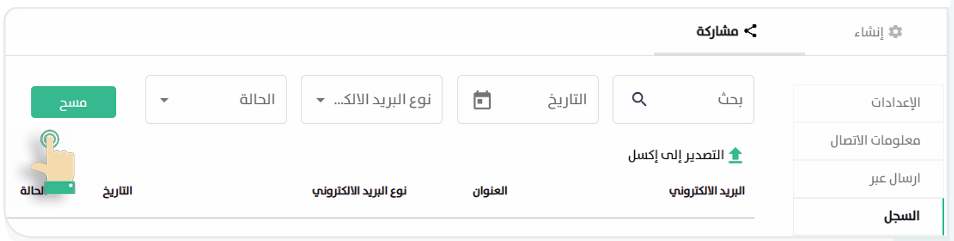
- عرض موجز بالرسائل التي تم إرسالها عبر منصة الخوارزمي يتضمن: البريد الإلكتروني، والعنوان، ونوع البريد الإلكتروني، والتاريخ، والحالة.
- استخدم صندوق البحث، ومحددات التصفية لتخصيص نتائج البحث عن رسائل محددة حسب: التاريخ، ونوع البريد الإلكتروني، والحالة.
- يمكنك مسح خانات التصفية بالضغط على “مسح”
 .
.
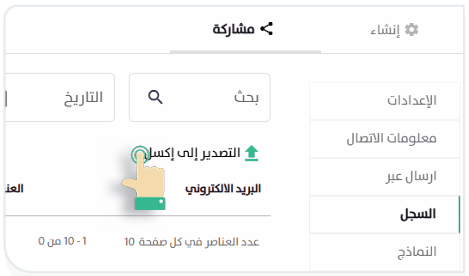
- يمكنك تصدير موجز الرسائل لصيغة الإكسل، بالضغط على “التصدير إلى الإكسل”
 .
.
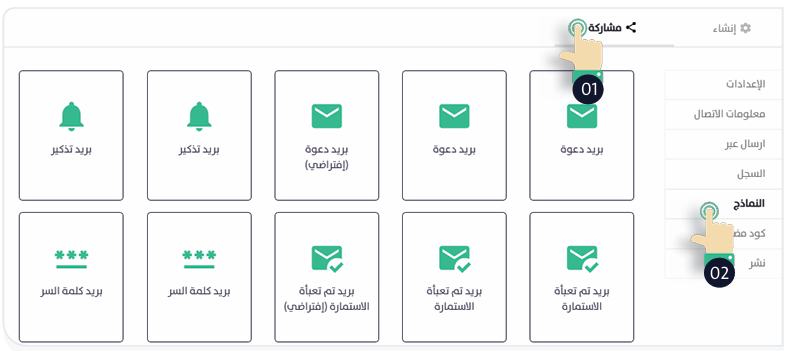
النماذج #
يعرض لك تبويب “النماذج” مجموعة من قوالب البريد الإلكتروني المختلفة للاطلاع عليها بحيث يمكنك استخدامها والتعديل عليها عند إرسال بريد إلكتروني، ومنها:
- بريد “دعوة”.
- بريد “تم تعبئة الاستمارة”.
- بريد “كلمة السر”.
- بريد “دعوة كلمة سر”.
كود مضمن #
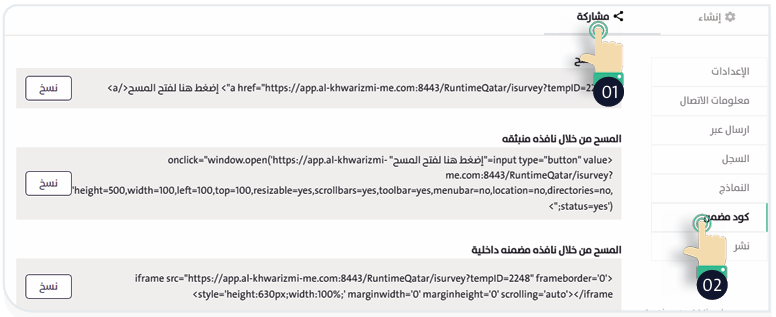
يمنحك تبويب “ كود مضمن” مجموعة من الأكواد التي يمكنك استخدامها بعد إنشاء المسح حسب الطريقة التي تريد نشر المسح من خلالها وهي:
- رابط اعتيادي.
- من خلال نافذة منبثقة.
- من خلال شاشة مضمنة داخلياً.
نشر #
يسهل عليك تبويب “نشر” عملية نشر المسح من خلال طريقتين، هما:
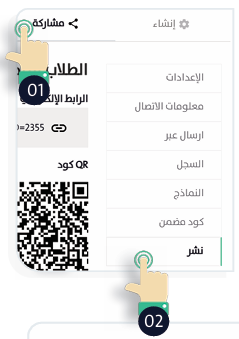
- الرابط الإلكتروني: انسخ رابط المسح الإلكتروني، وألصقه في المنصة التي تريد نشره من خلالها، بالضغط على “نسخ”.

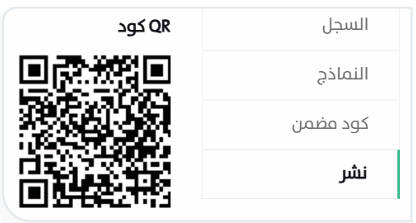
- كود QR: انسخ صورة كود QR، وألصقه في المنصة التي تريد نشر المسح من خلالها.
يُسهل نشر كود QR على المُستجيبين الوصول للمسح باستخدام الهاتف الذكي.
