
تحديد مجموعة العمل اللازمة لإدارة الاستمارة وفقًا لصلاحيات محددة. #
تُمكنك شاشة “المجموعات والمستخدمون” من تشكيل أعضاء الفريق الذي توكل له مهمة إدارة وتنفيذ الاستمارات، ولإضافة مجموعة العمل اتبع الخطوات التالية:
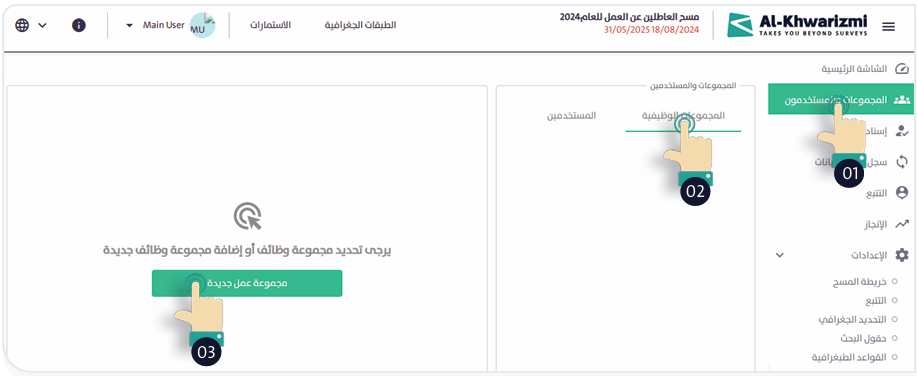
- اختر “المجموعات والمستخدمون”
 من قائمة التحكم الجانبية.
 - اضغط تبويب “المجموعات الوظيفية”.
- اضغط زر “مجموعة عمل جديدة”
 ، لتظهر لك شاشة تتضمن الخيارات التالية:
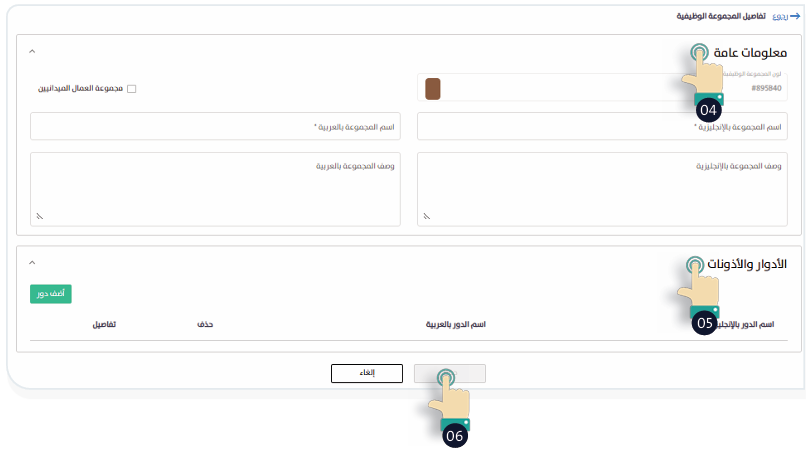
تبويب “معلومات عامة” #
- لون المجموعة الوظيفية.
- اسم المجموعة بالإنجليزية.
- اسم المجموعة بالعربية.
- وصف المجموعة بالإنجليزية.
- وصف المجموعة بالعربية.
تبويب “الأدوار والأذونات” #
- أضف الأدوار التابعة للمجموعة بضغط زر “أضف دور”
 ، واضبط الخيارات التالية:
- اسم الدور بالإنجليزية.
- اسم الدور بالعربية.
- حدد الأذونات والصلاحيات التي سيتم منحها لكل دور والتي تشمل عدة خيارات ومنها:
- إسناد المهام.
- سجل تناقل البيانات.
- التتبع.
- الإنجاز.
- مجموعات العمل.
- المستخدمين.
- الإعدادات “خريطة المسح”.

- عند الانتهاء من تعبئة البيانات السابقة للدور اضغط “حفظ”
 .
.
INFO
- يمكنك حذف الدور بالضغط على أيقونة “حذف”
 .
. - يمكنك تعديل تفاصيل الدور بالضغط على أيقونة “تفاصيل”
 .
.
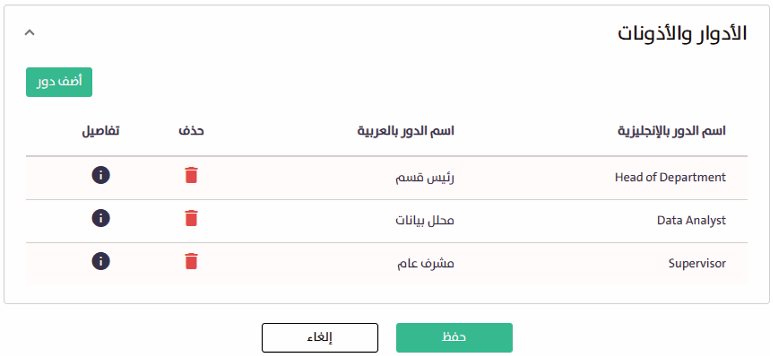
- عند الانتهاء من إضافة الأدوار الخاصة بالمجموعة اضغط “حفظ” ، لتظهر المجموعة الجديدة ضمن تبويب “ المجموعات الوظيفية”، كما في الصورة التالية:
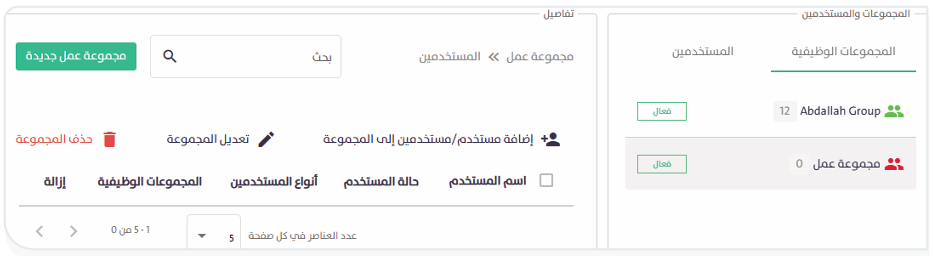
- يمكنك إضافة مستخدمين للمجموعة، باتباع الخطوات التالية:
– اضغط “إضافة مستخدم/مستخدمين إلى المجموعة”  لعرض الشاشة التالية:
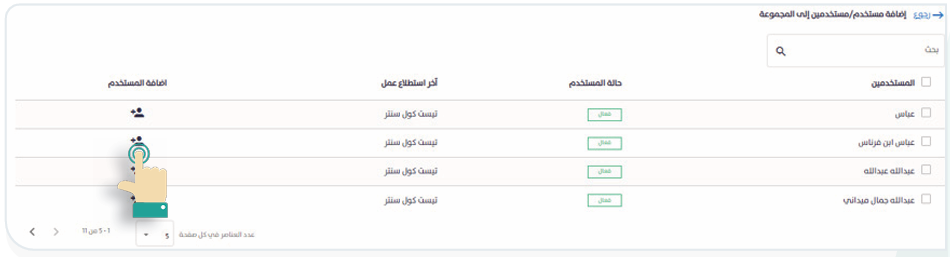
– اضغط أيقونة “إضافة”  المقابلة لاسم المستخدم لإضافته ضمن المجموعة، أو اضغط زر “إضافة مستخدم/مستخدمين”
  ؛ ليظهر كما في الصورة التالية:
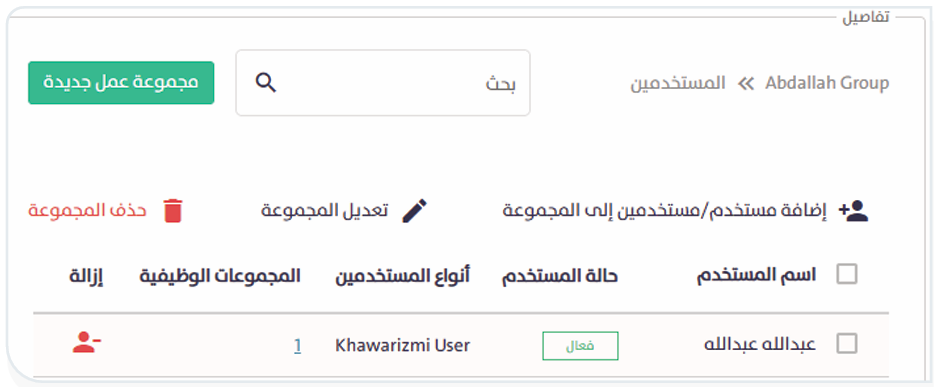
- اضغط “تعديل المجموعة”
 ، لتعديل تفاصيل المجموعة.
 - يمكنك “حذف المجموعة” بالضغط على أيقونة “حذف المجموعة”
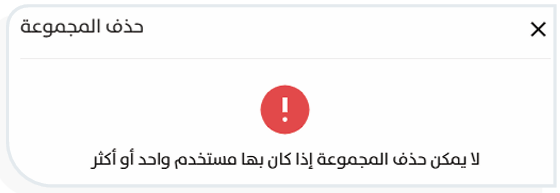
 ، لتظهر لك رسالة تحذير تطلب تأكيد عملية الحذف كما في الصورة التالية:
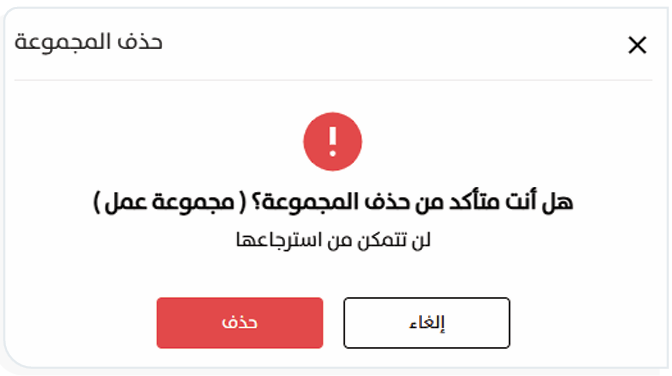
INFO
- لا يمكنك حذف المجموعة إذا كان بها مستخدم واحد أو أكثر.
- يمكنك إزالة المستخدم من المجموعة بالضغط على أيقونة “إزالة”
 .
. - يمكنك البحث عن مستخدم محدد ضمن المجموعة بكتابة اسمها في صندوق البحث
 ، ثم اضغط أيقونة “بحث”
  ، لتظهر النتيجة في جدول المستخدمين.
