إنشاء إصدار محدث للطبقات الجغرافية التي يعمل عليها الفريق. #
لتنفيذ هذه المهمة يتطلب ذلك القيام بالخطوات التالية:
الخطوة الأولى: إضافة إصدار #
- اضغط رابط «الطبقات الجغرافية» الظاهر أعلى رأس الشاشة، ثم اختر تبويب «إعدادات الإصدار».
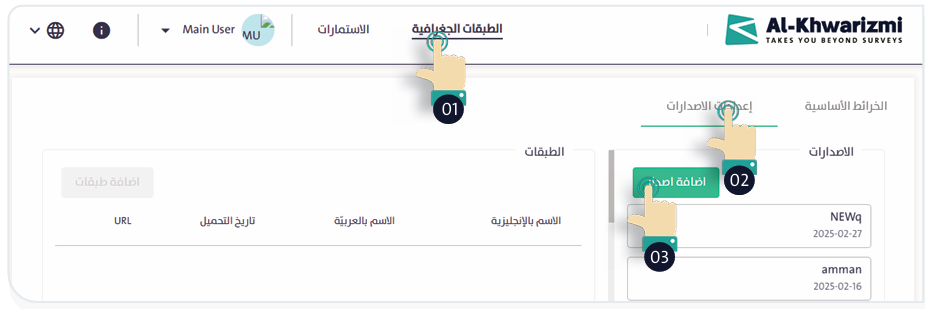
- اضغط «إضافة إصدار»
 ، لتظهر لك النافذة المجاورة:
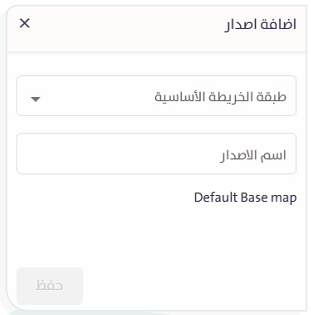
- أضف بيانات الطبقة الجغرافية التالية:
- حدد الطبقة الجغرافية الأساسية.
- ادخل اسم الإصدار.
- احفظ الإصدار بالضغط على زر «حفظ»
 .
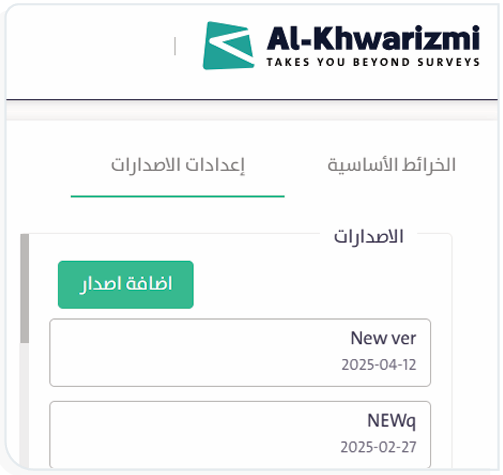
. - يظهر الإصدار في قائمة الإصدارات المتاحة كما بالصورة التالية:
الخطوة الثانية: إضافة طبقات #
- لإضافة طبقات جغرافية جديدة للإصدار الذي تم إضافته في الخطوة السابقة، اتبع الخطوات التالية
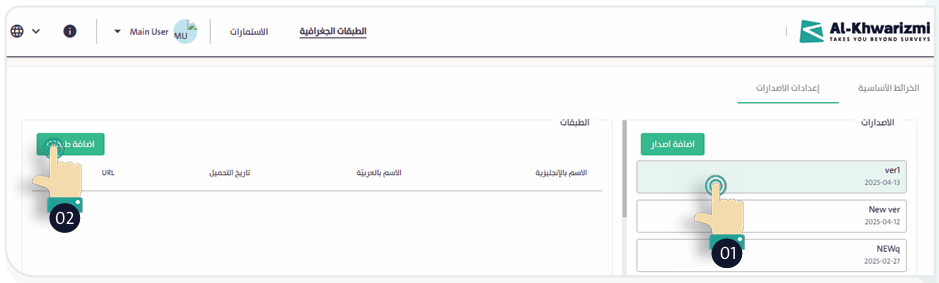
- حدد اسم الإصدار من قائمة “الإصدارات”.
- اضغط “إضافة طبقات”
 ، ستظهر لك النافذ المقابلة:
 - أضف البيانات التالية للطبقة الجديدة:
- اختر من القائمة المنسدلة للاسم المستعار، اسم الطبقة التي ترغب في إضافتها للإصدار.
- سيظهر لك جدول يتضمن بيانات الطبقات المتاحة كما بالصورة التالية:
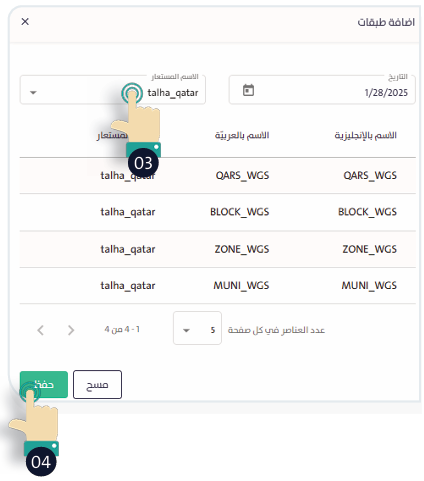
- اضغط “حفظ”
 نهاية النافذة الجانبية، ليظهر لك جدول كما بالصورة التالية، يحتوي على الطبقات التي قمت باختيارها في الخطوة السابقة، ويتضمن البيانات التالية:
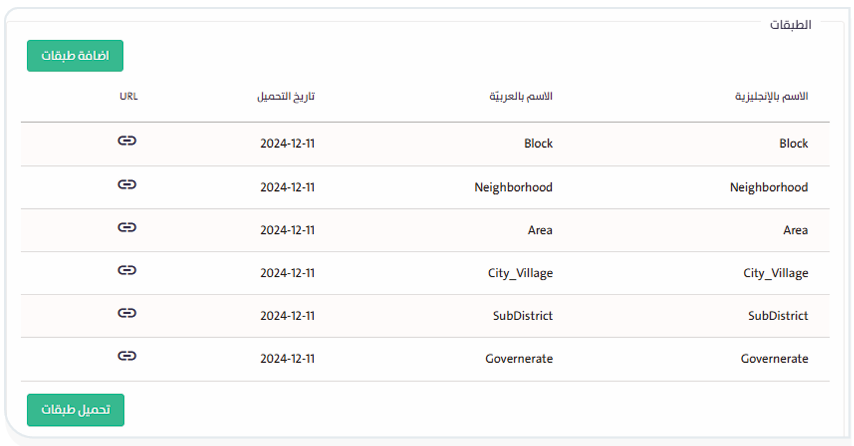
– الاسم بالإنجليزية.
– الاسم بالعربية.
– تاريخ التحميل.
– رابط URL للخريطة: استخدم هذه الأيقونة  لتعديل الرابط القديم واستبدالها برابط جديد لتحديث الإصدار، وللقيام بذلك اتبع الخطوات التالية:
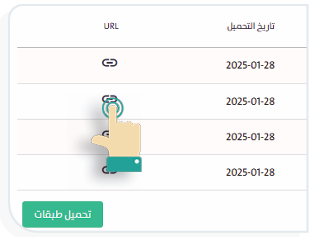
- اضغط أيقونة “الرابط”
 في حقل URL، كما في الشاشة المقابلة.
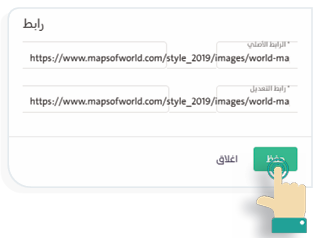
- قم بلصق الرابط الجديد في النافذة المنبثقة المقابلة في صندوق “الرابط الأصلي”، وكرر النسخ في صندوق “رابط التعديل”، ثم اضغط “حفظ” ، لتحميل صورة الخريطة للإصدار الجديد.
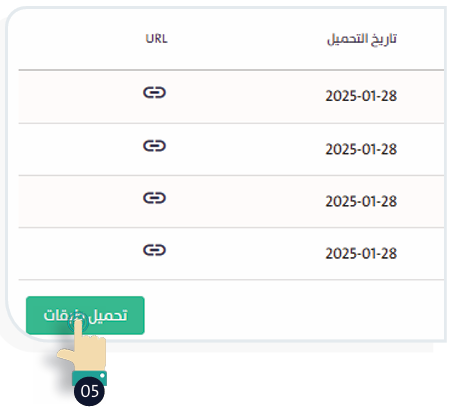
- اضغط “تحميل الطبقات”
 ، أسفل جدول الطبقات السابق؛ لتضمين الخرائط الجديدة إلى الإصدار الذي أضفته مسبقاً.