
كيف يمكنني تسجيل الدخول إلى النظام؟ #
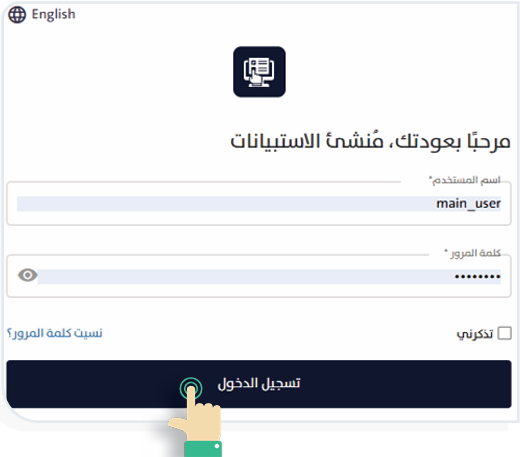
- افتح الرابط الخاص بالنظام.
- أدخل اسم المستخدم وكلمة المرور.
- اضغط على زر “تسجيل الدخول”.
ماذا أفعل إذا نسيت كلمة المرور؟ #
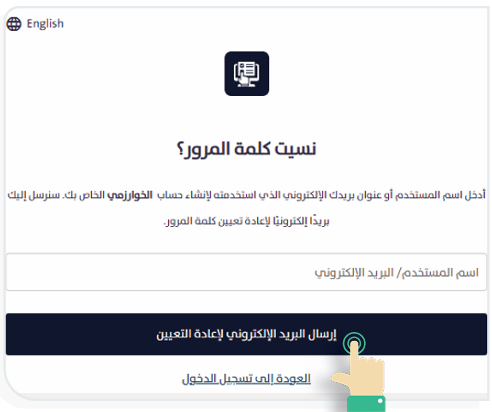
- اضغط على “نسيت كلمة المرور” في صفحة تسجيل الدخول.
- أدخل بريدك الإلكتروني واضغط “إرسال”.
- اتبع التعليمات الواردة في البريد الإلكتروني لاستعادة كلمة المرور.
كيف يمكنني تغيير لغة النظام؟ #
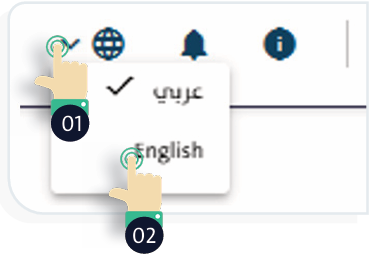
- اضغط على أيقونة “اللغة” في أعلى الشاشة.
- اختر اللغة المطلوبة من القائمة المنسدلة.
كيف أقوم بإنشاء مسح جديد؟ #
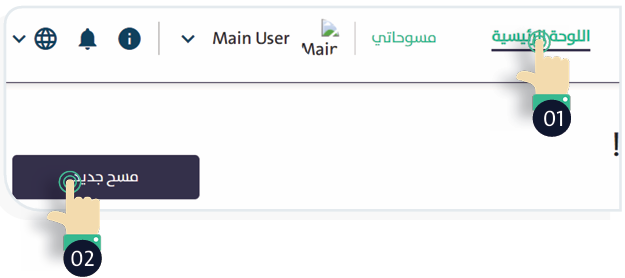
- من اللوحة الرئيسية اضغط على “مسح جديد”.
- أدخل بيانات المسح الأساسية مثل الاسم واللغة ونوع المسح.
- قم ببناء محتوى المسح باستخدام الأدوات المتاحة.
- اضغط على “إنشاء” لحفظ المسح.
ما هي طرق جمع البيانات المتاحة في النظام؟ #
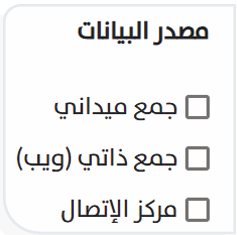
- جمع ذاتي (رابط عام أو خاص).
- جمع عبر مركز الاتصال.
- جمع ميداني (ضمن خرائط أو ضمن قائمة).
كيف يمكنني تعديل مسح موجود مسبقًا؟ #
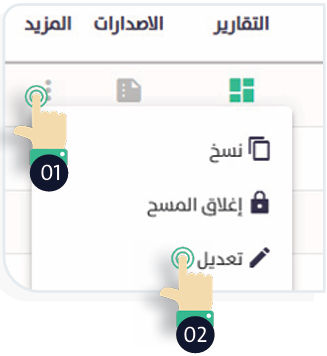
- انتقل إلى “مسوحاتي” من القائمة الرئيسية.
- اضغط على “المزيد” بجانب المسح المطلوب، ثم اختر “تعديل”.
- قم بإجراء التعديلات واحفظها.
كيف يمكنني حذف مسح؟ وما الحالات التي لا يمكن فيها الحذف؟ #
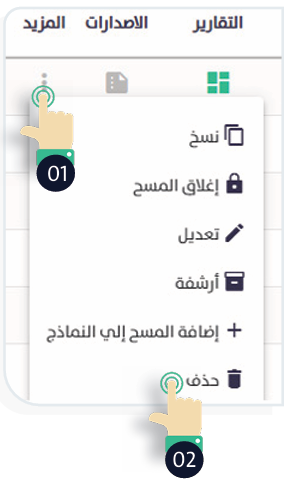
- من جدول“مسوحاتي”، اضغط على “المزيد” بجانب المسح المطلوب، ثم اختر “حذف”.
- لا يمكن حذف المسوحات المنشورة أو المغلقة أو المنتهية.
كيف أضيف مسحًا إلى القوالب الجاهزة؟ #
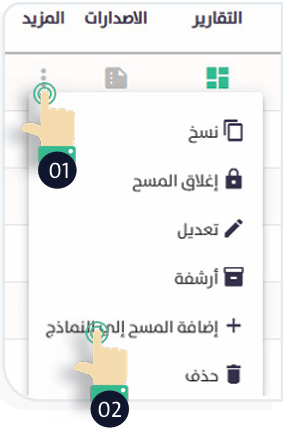
- من جدول“مسوحاتي”، اضغط على “المزيد” بجانب المسح المطلوب.
- اختر “إضافة المسح إلى النماذج”، ثم أكد العملية.
ما هي خطوات نسخ مسح من القوالب؟ #
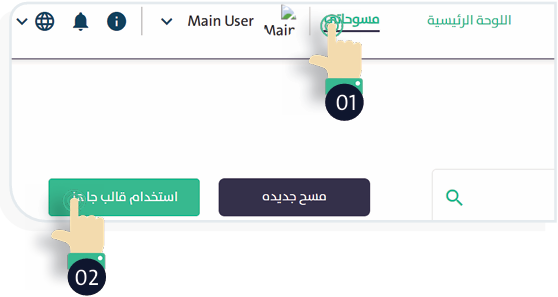
- اضغط على “مسوحاتي”، ثم “استخدام قالب جاهز”.
- اختر القالب المناسب واضغط “نسخ القالب”.
- عدل المسح حسب الحاجة.

كيف يمكنني عرض إصدارات المسح ومراجعتها؟ #
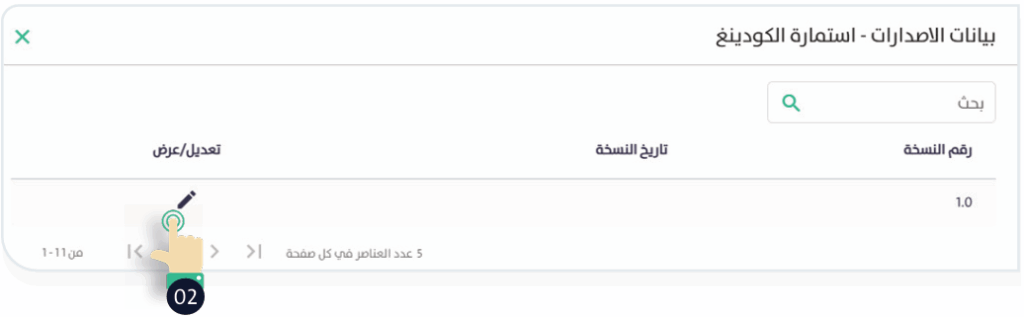
- من جدول “مسوحاتي”، اضغط على أيقونة “الإصدارات”
 بجانب المسح المطلوب.
 - اختر الإصدار الذي تريد عرضه أو تعديله.

كيف أستعرض تقارير المسح؟ #
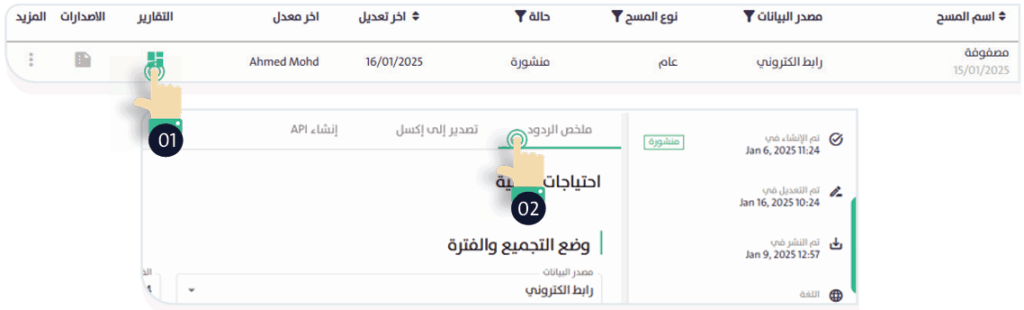
- اضغط على “التقارير”
 بجانب المسح المطلوب.
 - استعرض ملخص الردود أو صدِّر التقرير إلى Excel.
ما هي خيارات تصدير التقارير؟ #
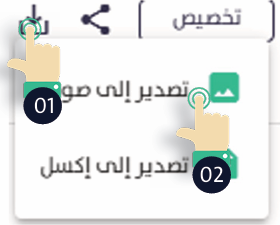
- تصدير التقرير إلى Excel.
- تنزيل الرسم البياني كصورة.
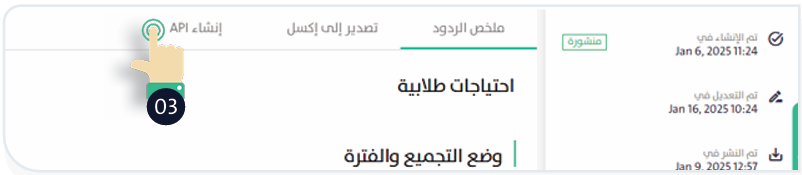
- إنشاء رابط API لمشاركة النتائج.
كيف يمكنني إعادة ترتيب المسوحات في الجدول؟ #
- اضغط على أيقونة الترتيب
 بجانب “اسم المسح” أو “آخر تعديل”.
 - اختر الترتيب تصاعديًّا أو تنازليًّا.

كيف أستخدم البحث للوصول السريع إلى مسح معين؟ #
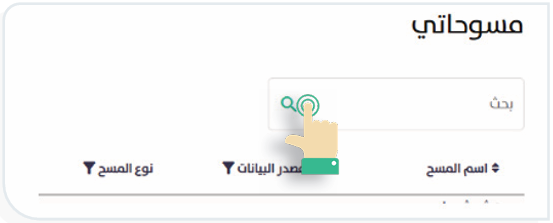
- من شاشة “مسوحاتي”، أدخل اسم المسح في صندوق البحث.
- اضغط على أيقونة البحث لعرض النتائج.
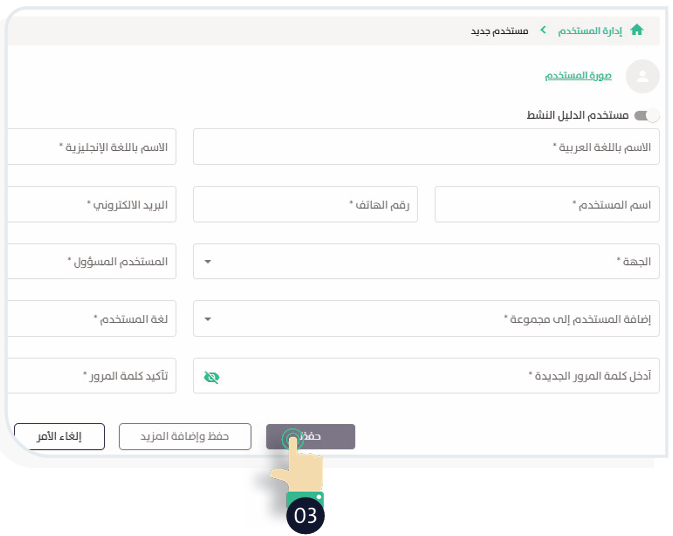
كيف يمكنني إدارة المستخدمين وإضافة مستخدم جديد؟ #
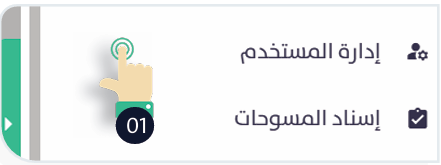
- من “قائمة التحكم”، اختر “إدارة المستخدمين”
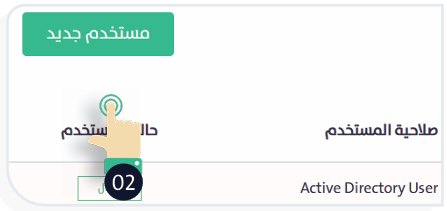
- اضغط على “مستخدم جديد” واملأ البيانات المطلوبة.
- اضغط “حفظ”.
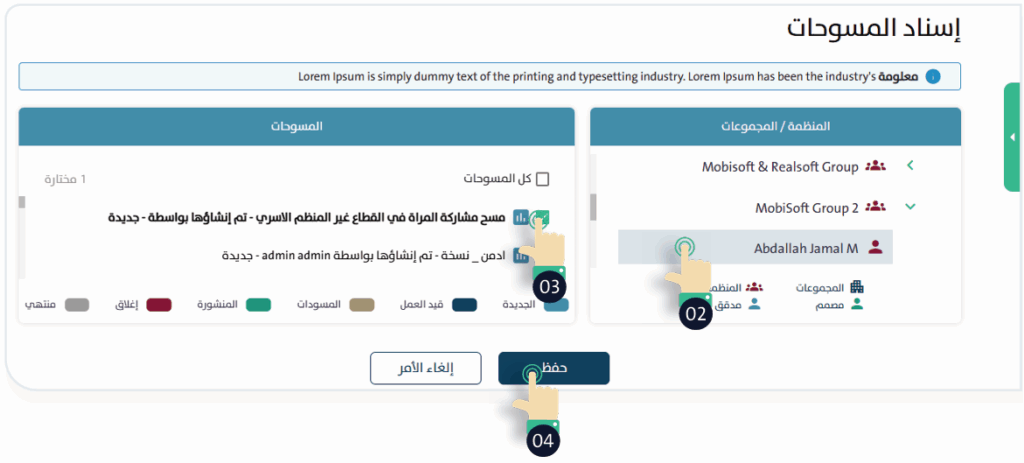
كيف يتم إسناد المسوحات لأعضاء الفريق؟ #
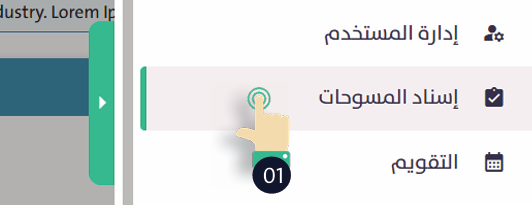
- من “قائمة التحكم”، اختر “إسناد المسوحات”.
- اختر المستخدم وحدد المسح المطلوب.
- اضغط “حفظ”
 .
.
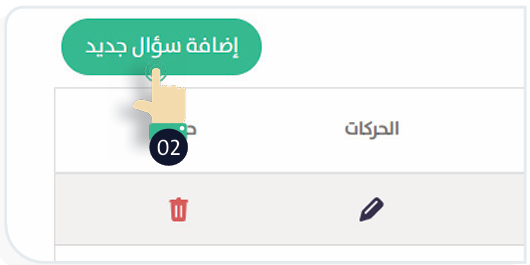
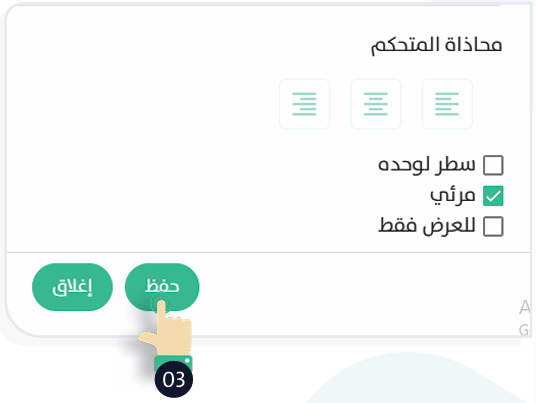
ما هي خطوات إضافة سؤال جديد إلى بنك الأسئلة؟ #
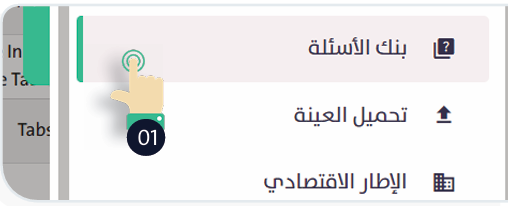
- من “قائمة التحكم”، اختر “بنك الأسئلة”.
- اضغط على “إضافة سؤال جديد”.
- اختر نوع السؤال واضبط إعداداته.
- اضغط “حفظ”
 .
.
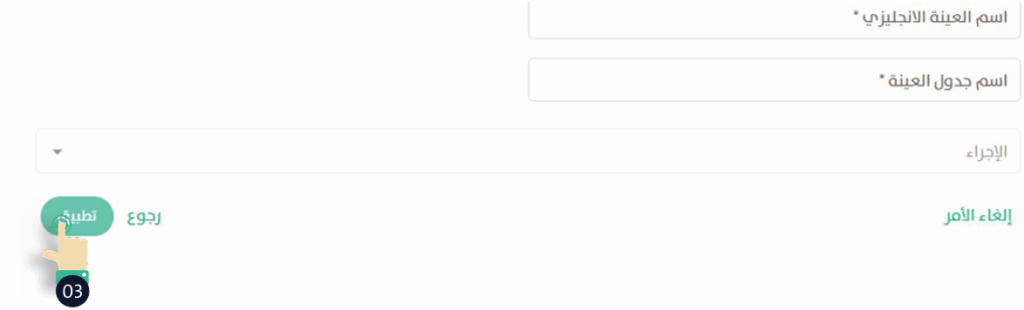
كيف يمكنني تحميل عينة جديدة للمسح؟ #
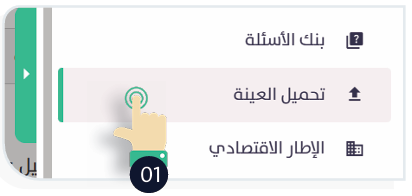
- من “قائمة التحكم”، اختر “تحميل العينة”.
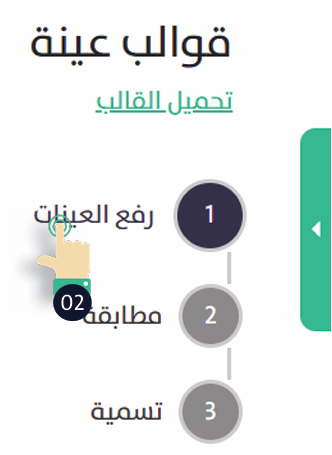
- اتبع خطوات تحميل العينة في النظام.
- اضغط “تطبيق”.
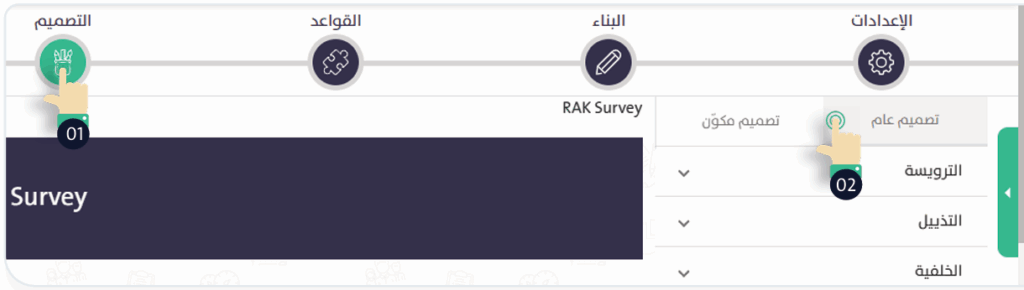
ما هي خيارات تخصيص تصميم المسح (الألوان، الخطوط، الخلفيات)؟ #
- أثناء إنشاء المسح، انتقل إلى تبويب “التصميم”.
- خصص الترويسة، والتذييل، والخطوط، والخلفيات.
- اضغط “حفظ” بعد الانتهاء.
كيف أتعامل مع رسائل الخطأ الشائعة وأقوم بحلها؟ #
- عند ظهور رسالة خطأ، اقرأ الوصف الظاهر معها.
- إذا لم يتم حل المشكلة، راجع قسم “رسائل الخطأ وحلولها” في دليل الاستخدام.
- يمكنك التواصل مع الدعم الفني إذا لزم الأمر.
