
مراجعة وحدات محددة في الطابور. #
لمراجعة وحدات محددة في الطابور ضمن مهامك، والتحقق من دقة بياناتها، اتبع الخطوات التالية:
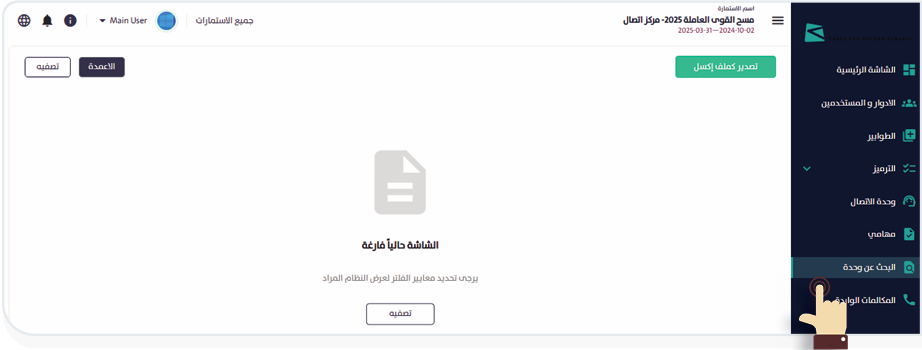
- اختر “البحث عن وحدة”
 من قائمة التحكم الجانبية.
 - اضغط “تصفية”
 ، لتنبثق لك نافذة “تحديد معايير التصفية”، قم بتحديد معايير التصفية باتباع الخطوات التالية:
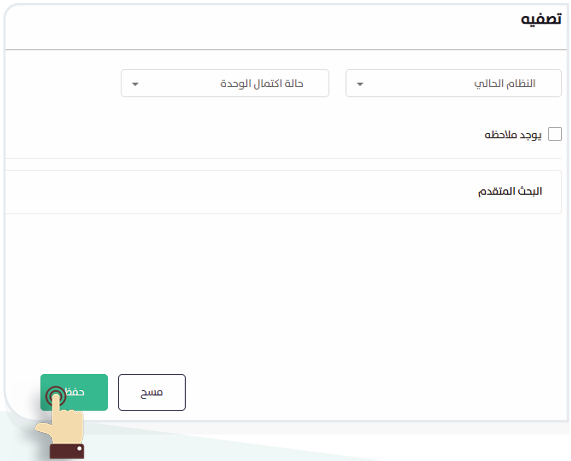
– اختر نظام جمع البيانات من القائمة المنسدلة الخاصة بـ “النظام الحالي”:
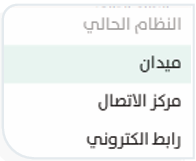
- مركز اتصال.
- ميدان.
- رابط إلكتروني.
– اختر حالة اكتمال الوحدة من القائمة المنسدلة:
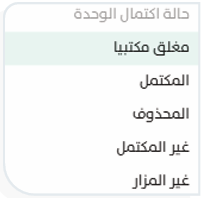
- مغلق مكتبياً.
- مكتمل.
- محذوف.
- غير مكتمل.
- غير مزار
– طبق المعايير المحددة للتصفية، بالضغط على “حفظ”  .
.
– لضبط معايير جديدة للبحث، يمكنك مسح المعايير المحددة؛ بالضغط على “مسح”.
INFO
- حدد خيار “يوجد ملاحظة
 ، للبحث عن الوحدات التي سُجلت عليها ملاحظات فقط.
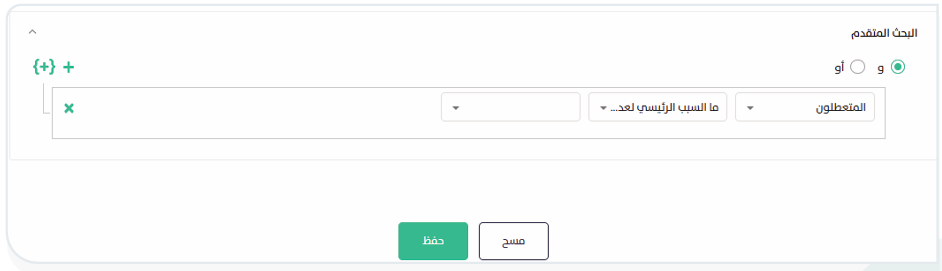
 - لمزيد من خيارات تخصيص نتائج التصفية يمكنك استخدام خيار “البحث المتقدم”، بالضغط على أيقونة “إضافة قاعدة جديدة”
 ، ثم حدد قاعدة التصفية واضغط “حفظ” ؛ للبحث عن استمارات تتضمن إجابات أسئلة محددة.
- عند إتمام التصفية، سيظهر لك جدول يحتوي البيانات التالية:
- رقم الوحدة: يمثل الرقم المرجعي في شاشة “مهامي”.
- النظام الحالي: يظهر بحسب ما قمت بتحديده في التصفية.
- المستخدم الحالي: هو المستخدم الذي يُتابع الاستمارة.
- حالة الاكتمال.
- حالة آخر مكالمة.
- حالة مركز الاتصال.
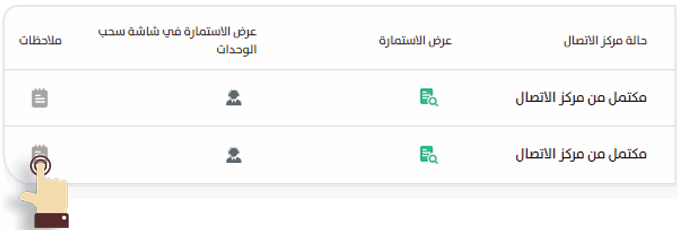
- ملاحظات: اضغط أيقونة “الملاحظات”
 في عمود “الملاحظات”؛ لعرض الملاحظات على مستوى الاستمارة.
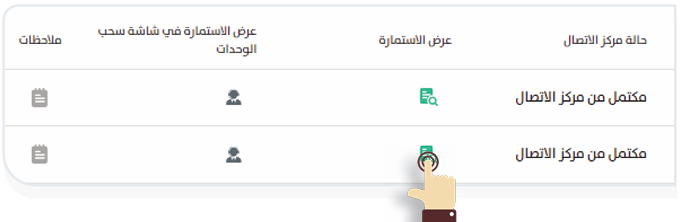
- عرض الاستمارة: اضغط أيقونة في عمود “عرض الاستمارة”
 ؛ لعرض الاستمارة في وضع القراءة فقط.
- عرض الاستمارة في شاشة سحب الوحدات: عند الضغط على الأيقونة
 في عمود “عرض الاستمارة في شاشة سحب الوحدات” ؛ ستُعرض الاستمارة في شاشة وحدة الاتصال، لتكون قادراً على تعديل الاستمارات.
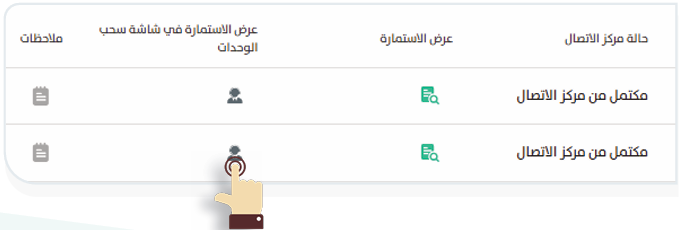
- يتيح لك النظام إمكانية التحكم في الأعمدة التي يحتويها الجدول في نتائج البحث بعد التصفية، وللقيام بذلك اتبع الخطوات التالية:
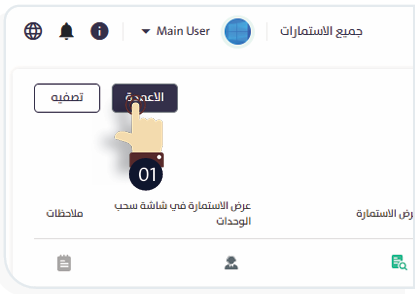
– اضغط “الأعمدة”  ؛ لتظهر لك قائمة جانبية تتضمن كافة الأعمدة المتاحة.
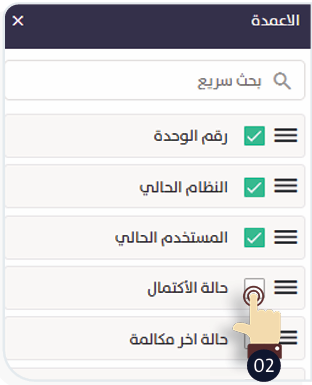
– حدد الأعمدة التي ترغب أن يتضمنها الجدول.
– اضغط «حفظ» عند الانتهاء من اختيار الأعمدة.
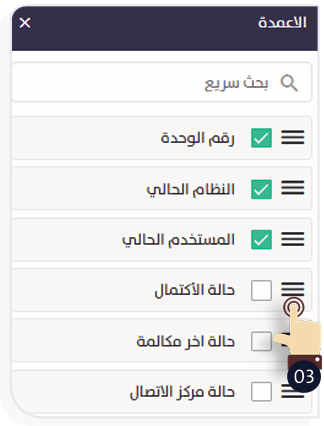
– حرك الأعمدة بالسحب والإفلات؛ لتُرتب الأعمدة في الجدول بالترتيب الذي يُناسبك.
