
ضبط إعدادات المسح الخاصة بإدارة العمل الميداني. #
تتيح لك شاشة الإعدادات ضبط الخيارات التالية:
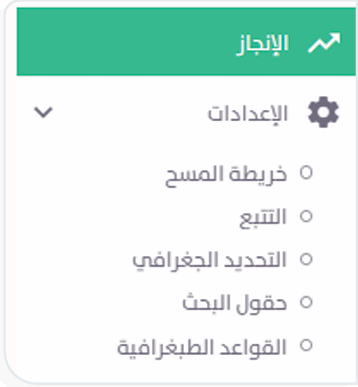
- خريطة المسح.
- التتبع.
- التحديد الجغرافي.
- حقول البحث.
- القواعد الطبغرافي
أولاً: خريطة المسح #
يتيح هذا الخيار ضبط إعدادات خريطة المسح عبر اختيار الطبقات، ومستوى الإسناد والمسح، وللقيام بذلك اتبع الخطوات التالية:
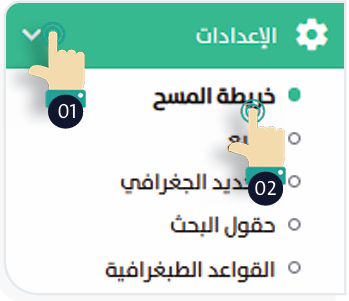
- اختر “الإعدادات “
 من قائمة التحكم الجانبية.
 - اضغط “خريطة المسح”
 ؛ ليظهر لك تبويبين، الأول “الطبقات”، والثاني “الخصائص”.
- اختر تبويب “الطبقات” لضبط الخيارات التالية:
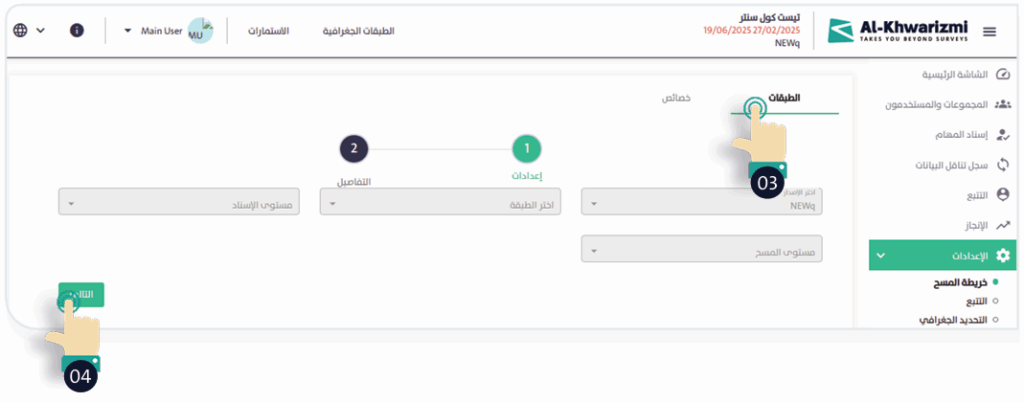
تبويب “الإعدادات” #
من خلال هذا التبويب يمكنك التحكم بإصدار الطبقة، ومستوى الإسناد، والمسح وذلك باتباع الخطوات التالية:
- اختر من القائمة المنسدلة إصدار الطبقة المطلوب.
- اختر من القائمة المنسدلة الطبقات المطلوبة.
- اختر من القائمة المنسدلة مستوى الإسناد
- اختر من القائمة المنسدلة مستوى المسح.
- عند الانتهاء من ضبط الخيارات السابقة، اضغط “التالي”
 ، لتنتقل لتبويب التفاصيل.
تبويب “التفاصيل” #
من خلال هذا التبويب تستطيع التحكم تفاصيل إعدادات الطبقات، وذلك باتباع الخطوات التالية:
- اضغط على إحدى الطبقات على يمين الخريطة لتظهر لك مجموعة من الخيارات على يسارها، كما في الصورة التالية:
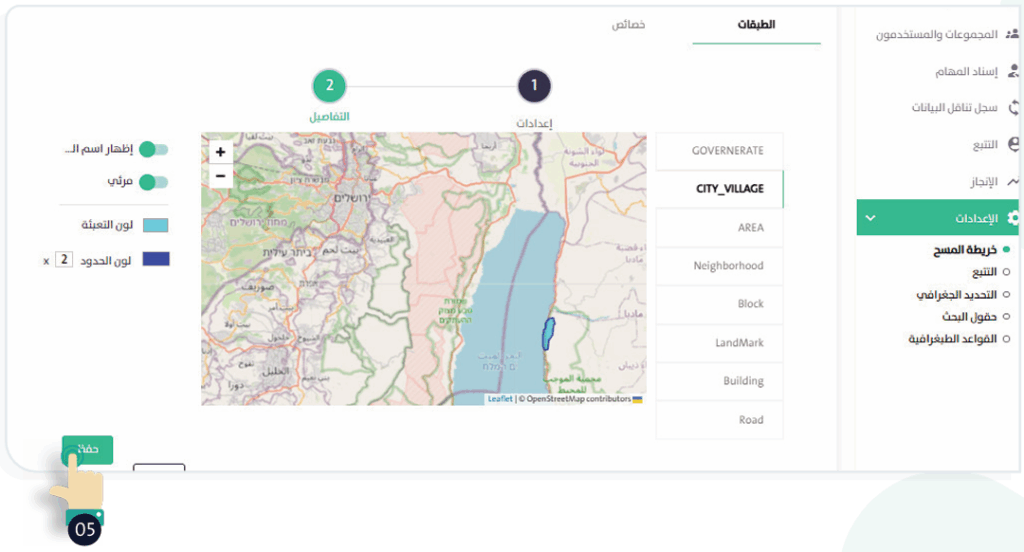
- تعتمد الخيارات التي يمكنك التحكم بها، والتي تظهر على يسار الخريطة، على الطبقة التي حددتها سابقاً، وأمثلة هذه الخيارات ما يلي:
- إظهار اسم الحقل.
- مرئي.
- “لون التعبئة”: لتحديد لون التعبئة داخل الطبقة.
- “لون الحدود”: لتحديد لون حدود الطبقة.
- “سمك الحدود”: لتحديد سمك حدود الطبقة.
- “إضافة أيقونة”: اختيار الأيقونة التي يتم وضعها على الخريطة لتمييز مواقع المهام المسندة.
- “لون الأيقونة”: لتمييز أيقونة الأيقونة بلون محدد.
- ألوان حالات إنجاز المهام وتشمل:
- مكتمل.
- غير مكتمل.
- محذوف.
- غير مزار.
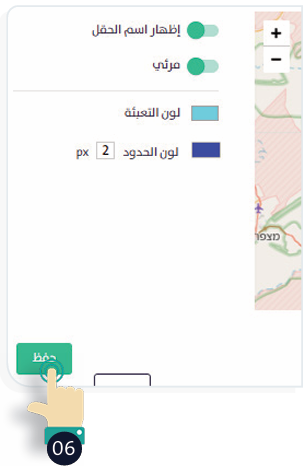
- عند الانتهاء من ضبط خيارات تبويب “الطبقات” اضغط “حفظ”
 .
.
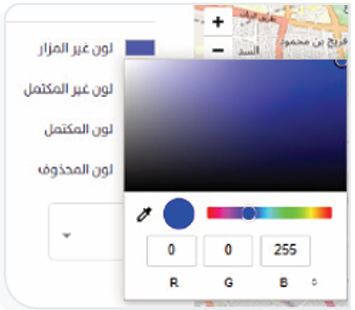
- يمكنك تغيير الألوان الافتراضية الخاصة بإعدادات المسح بالضغط على اللون واختيار لون جديد من منتقي الألوان.
- اختر تبويب “خصائص” من شاشة “خريطة المسح” لضبط الإعدادات التي ستظهر على الخريطة بالتفعيل أو إلغاء التفعيل بالضغط عليها؛ وهي:
- تكبير/تصغير.
- المسافة.
- البوصلة.
- بحث.
- إظهار/إخفاء الطبقات.
- إضافة.
- حذف.
- ترحيل.
- إزاحة.
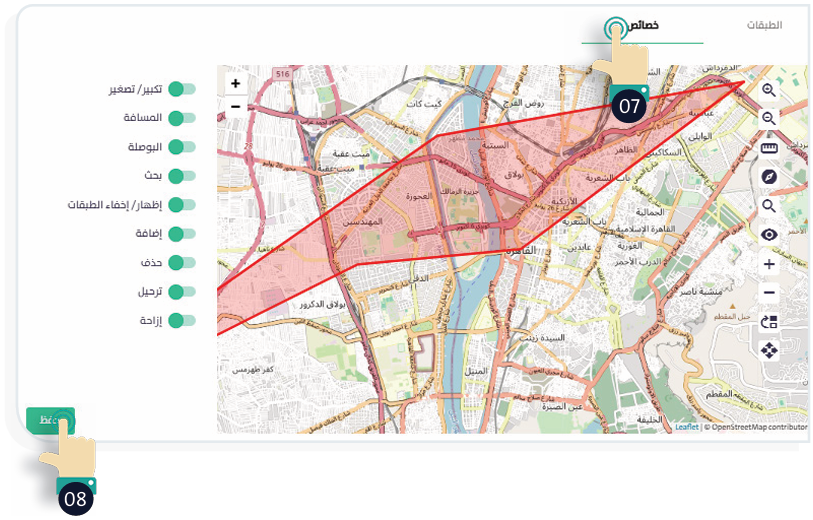
- عند الانتهاء من ضبط خيارات تبويب “خصائص” اضغط “حفظ” .
ثانياً: التتبع #
من خلال إعدادات التتبع يمكنك ضبط عملية تتبع الباحثين في الميدان بإرسال وتخزين إحداثياتهم ضمن فترة زمنية وبفارق زمني محددين مسبقاً، وللقيام بذلك اتبع الخطوات التالية:
- اختر “الإعدادات “
 من قائمة التحكم الجانبية.
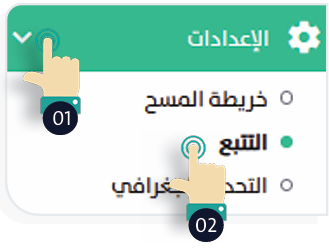
- اضغط “التتبع”
 ؛ لتظهر لك شاشة إعدادات “التتبع” كما في الصورة التالية:
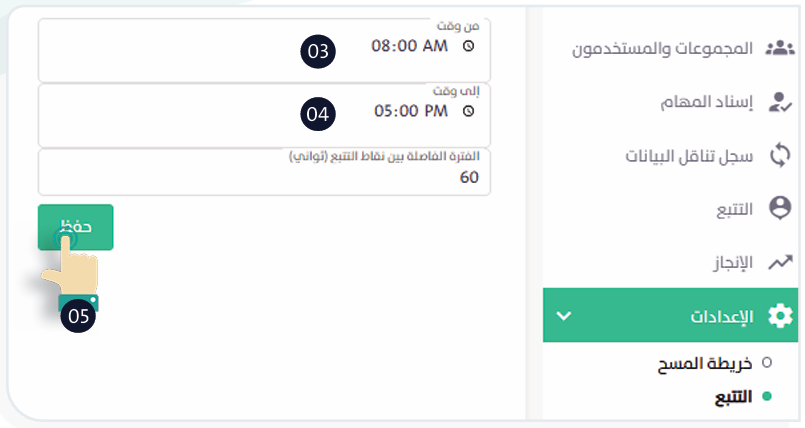
- اضبط وقت بداية التتبع بتحديد الوقت في صندوق إدخال “من وقت”.
- اضبط وقت نهاية التتبع بتحديد الوقت في صندوق إدخال “إلى وقت”.
- حدد الفترة الفاصلة بين نقاط التتبع بالثواني في صندوق إدخال “الفترة الفاصلة بين نقاط التتبع بالثواني” وهو الوقت الفاصل بين كل تسجيل لإحداثيات الباحث في الميدان.
- اضغط “حفظ”
 ، لإتمام عملية ضبط إعدادات التتبع.
ثالثاً: التحديد الجغرافي #
التحديد الجغرافي هو المسافة الفاصلة بين وحدة العد، مثل: المسكن، المنشأة، المزرعة، وغيرها، والنقطة التي يتواجد فيها الباحث، والتي تتيح له فتح الاستمارة في حدود هذه المسافة، وتعبئتها، ولضبط ذلك اتبع الخطوات التالية:
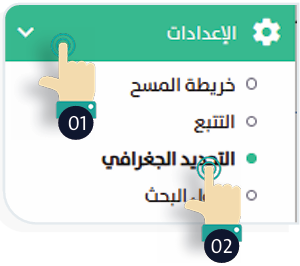
- اختر “الإعدادات “ من قائمة التحكم الجانبية.
- اضغط “التحديد الجغرافي”
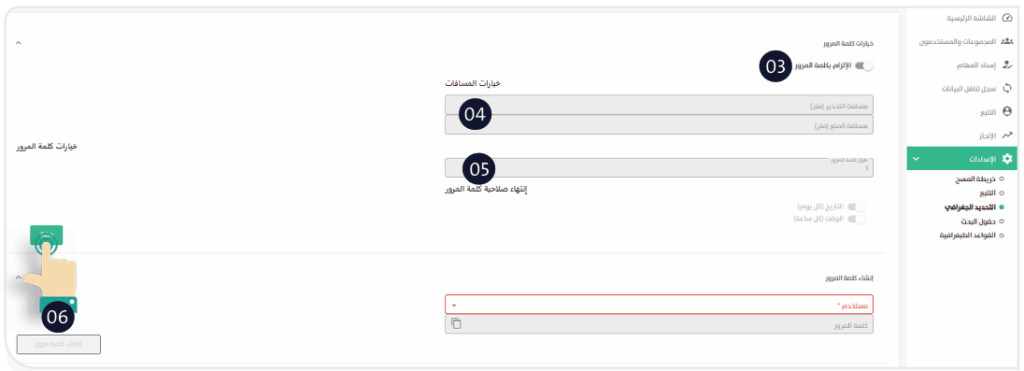
 ؛ لتظهر لك شاشة إعدادات “التحديد الجغرافي “؛ لضبط إعدادات كلمة المرور كما في الصورة التالية:
- فعِّل خيار “الإلزام بكلمة المرور”
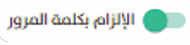 ، إذا أردت إجبار فريق العمل الميداني على استخدام المسح ضمن المسافة الجغرافية المحددة فقط.
 - اضبط خيارات المسافات بتحديد التالي:
- مسافة التحذير: وهي مسافة آمنة للباحث تُستخدم لضمان تعبئة الاستمارة في موقعها الفعلي ويوضع فيها هامش مسافة يتجاوز العشر أمتار، علماً بأن مسافة التحذير يجب أن تكون أقل من مسافة المنع.
- مسافة المنع: هي مسافة يتجاوز فيها الباحث مسافة المنع، فيمنعه النظام من تعبئة الاستمارة.
- اضبط خيارات كلمة المرور بتحديد التالي:
- طول كلمة المرور.
- وقت انتهاء صلاحية كلمة المرور بشكل يومي أو كل ساعة.
- عند استكمال الضبط للخيارات السابقة اضغط “حفظ” .
يتيح النظام إمكانية تزويد الباحث بكلمة مرور لتعبئة الاستمارة في حال لم تلتقط الأقمار الصناعية موقعه الحالي بسبب وجود عائق جغرافي لضمان تعبئة الاستمارة في موقعها الفعلي باتباع الخطوات التالية:
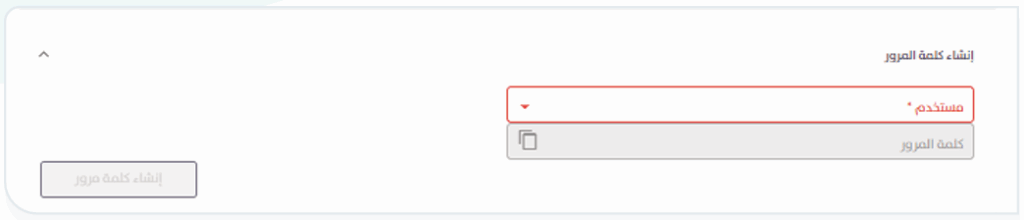
- اضغط تبويب «إنشاء كلمة المرور».
- اختر اسم المستخدم.
- اضغط « إنشاء كلمة مرور»، ليتم توليد كلمة مرور جديدة، وهي كلمة يمنحها المشرف للباحث الميداني، حيث تنتهي صلاحيتها خلال ساعة واحدة أو خلال يوم حسب ما تم اختياره مسبقاً.
رابعاً: حقول البحث #
وهي الأسئلة التي يتم اختيارها ليقوم الباحث باستخدامها للبحث عن وحدات محددة، ولإضافة تلك الأسئلة اتبع الخطوات التالية:
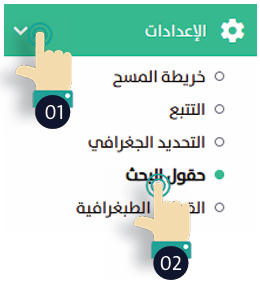
- اختر “الإعدادات “ من قائمة التحكم الجانبية.
- اضغط “حقول البحث”
 .
.
- اختر تبويب “حقول البحث”
 ؛ لتظهر لك شاشة الإعدادات الخاصة بحقول البحث، كما في الصورة التالية:
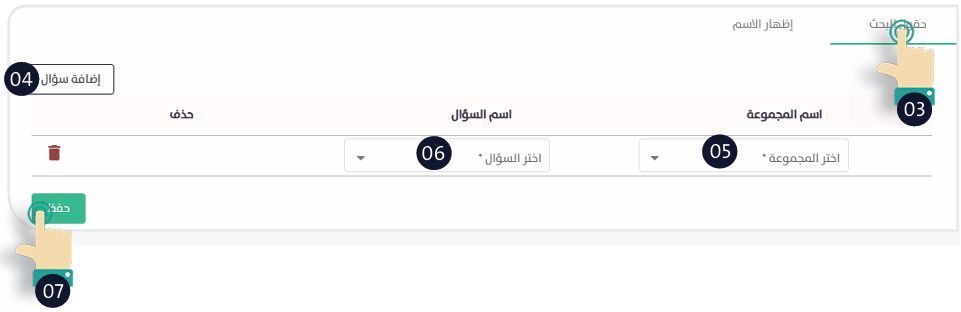
- اضغط “إضافة سؤال”
 .
. - حدد اسم المجموعة واسم السؤال من الاستمارة.
- عند الانتهاء من تحديد الأسئلة اضغط “حفظ”
 .
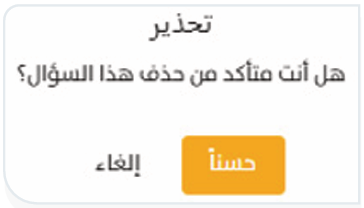
. - يمكنك حذف سؤال تم إضافته بالضغط على أيقونة “حذف”
 ، لتظهر لك رسالة تحذير تطلب تأكيد عملية الحذف كما في الصورة المقابلة:
خامساً: القواعد الطبغرافية #
يمكنك ضبط القواعد الطبغرافية باستمارات تحديث الخرائط، باتباع الخطوات التالية:
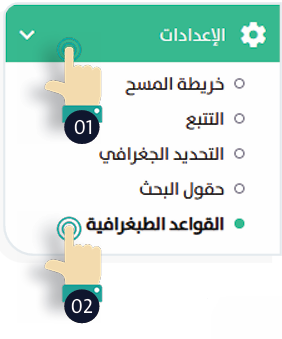
- اختر “الإعدادات “ من قائمة التحكم الجانبية.
- اضغط “القواعد الطبغرافية”
 ؛ لتظهر لك شاشة الإعدادات الخاصة بالقواعد الطبغرافية، كما في الصورة التالية:
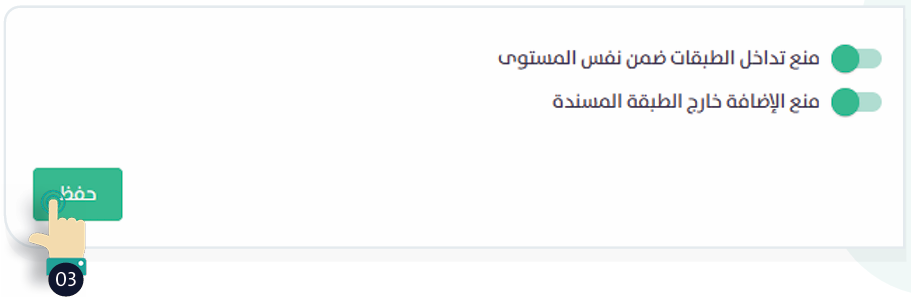
- قم بتفعيل أو إلغاء تفعيل خيار “منع تداخل الطبقات ضمن نفس المستوى”.
- قم بتفعيل أو إلغاء تفعيل خيار “منع الإضافة خارج الطبقة المسندة”.
- عند استكمال ضبط الخيارات السابقة، اضغط “حفظ”
 .
.
