سحب وحدة استمارة من الطابور لمتابعة حالتها ومعالجتها. #
لسحب وحدة استمارة من طابور معين؛ حتى تستطيع تعبئة بياناتها أو مراجعتها أو تدقيقها، قم باتباع الخطوات التالية:
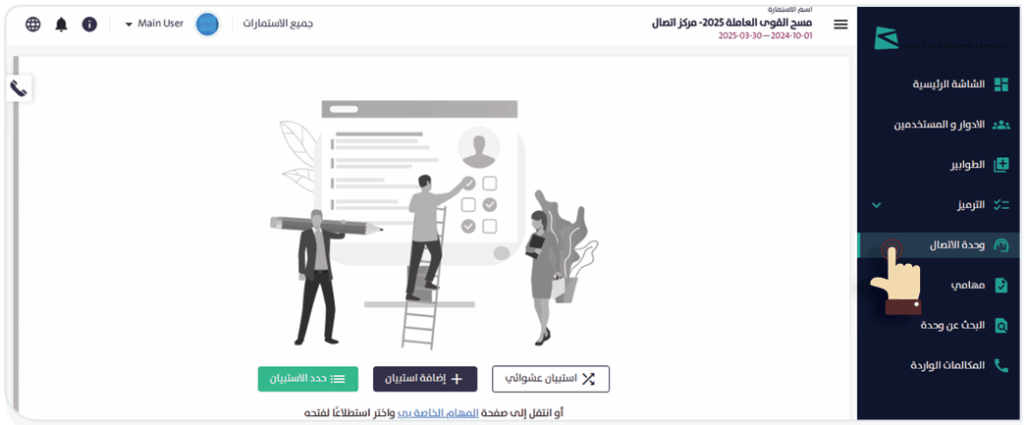
- اختر “وحدة الاتصال” من قائمة التحكم الجانبية، لتظهر لك الشاشة التالية:
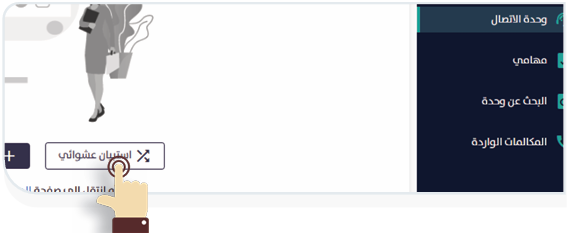
- اضغط “استبيان عشوائي”؛ لبدء سحب استمارة عشوائية من مجموعة الاستمارات المتاحة ضمن الطوابير التي تمتلك صلاحية عليها.
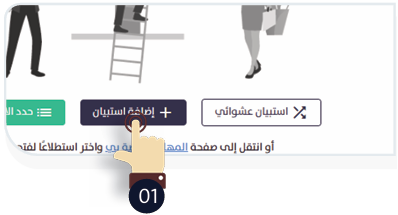
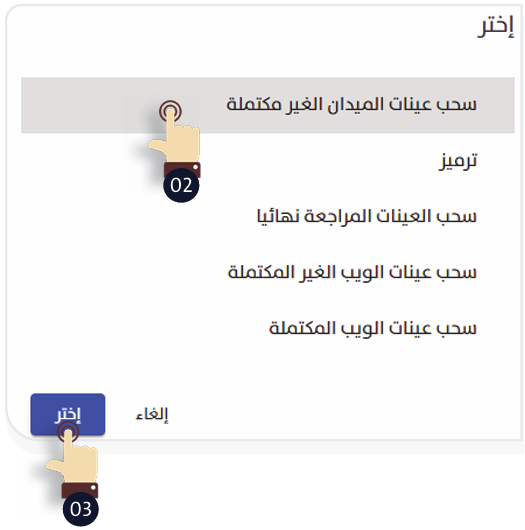
- اضغط “إضافة استبيان”، لتنبثق لك نافذة، اختر من خلالها طابور محدد تمتلك صلاحية عليه؛ لبدء سحب استمارة عشوائية منه.
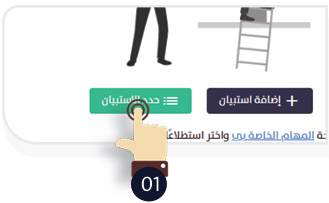
- اضغط “حدد الاستبيان” لتنبث لك نافذة، يمكنك من خلالها اختيار استمارة محددة من أحد الطوابير التي تمتلك صلاحية الوصول إليها، كما هو موضح في الصورة التالية:
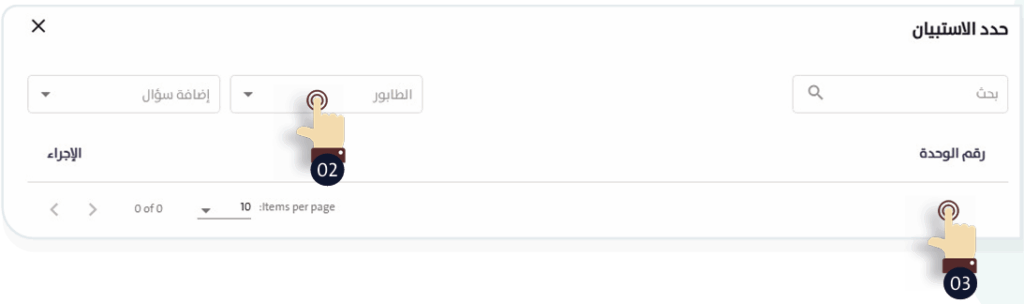
- لإجراء مكالمة مع جهات الاتصال المرتبطة بالوحدة المسحوبة اتبع الخطوات التالية:
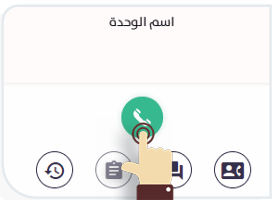
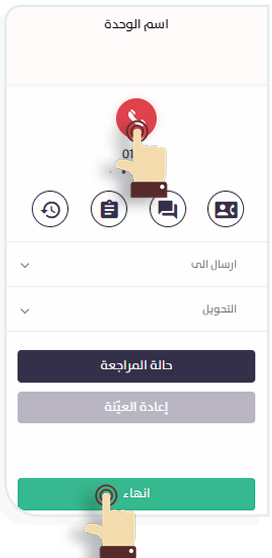
– اضغط “اتصال” لبدء المكالمة.
– حدد مُتلقي الاتصال من إحدى الجهات التالية:
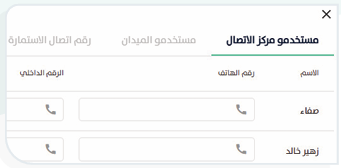
* مستخدمو مركز الاتصال.
* مستخدمو الميدان.
* رقم اتصال الاستمارة.
- لإنهاء المكالمة مع مُتلقي الاتصال اضغط “إنهاء المكالمة” ، أو اضغط “إنهاء” ، لتنبثق لك نافذة “حالة المكالمة”، حدد من خلالها حالة الوحدة المسحوبة، باتباع الخطوات التالية:
- اختر إحدى الخيارات المتاحة التالية:
- تم رفض الاتصال.
- تمت العملية بنجاح.
- الهاتف المطلوب مشغول حالياً.
- الهاتف المطلوب مغلق.
- الرقم مفصول.
- المستجيب طلب معاودة الاتصال.
- يوجد مشكلة في الاتصال.
- لا يوجد رد.
- خارج الخدمة.
- رفض التواصل.
- الشخص ليس له علاقة بالعينة.
- الرقم المطلوب خاطئ.
- اختر إحدى الخيارات المتاحة التالية:
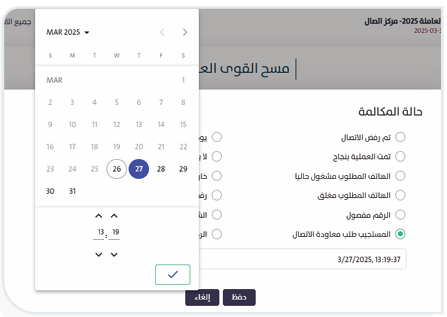
- عند اختيار حالة المكالمة «المستجيب طلب معاودة الاتصال» يطلب النظام من المستخدم تحديد تاريخ ووقت المكالمة المؤجلة كما في الصورة المقابلة:
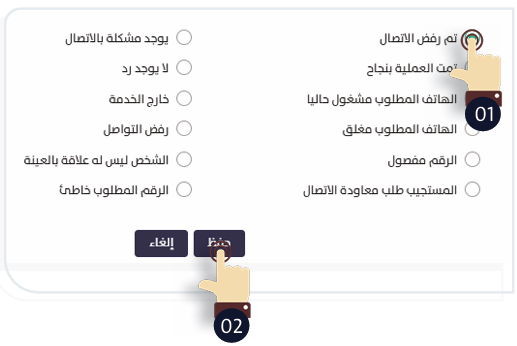
- اضغط “حفظ” ،لتنبثق لك نافذة “حالة اكتمال وحدة المسح”:
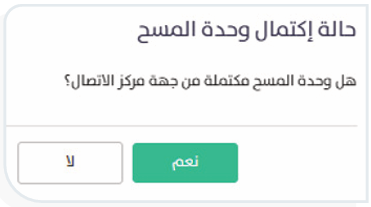
- اختر “نعم”
 ،إذا كانت وحدة المسح اكتملت من جهة مركز الاتصال.
 - اختر “لا”
 ، إذا كانت الوحدة ستبقى مفتوحة؛ ليتم استكمالها من مستخدم آخر في وقت لاحق.
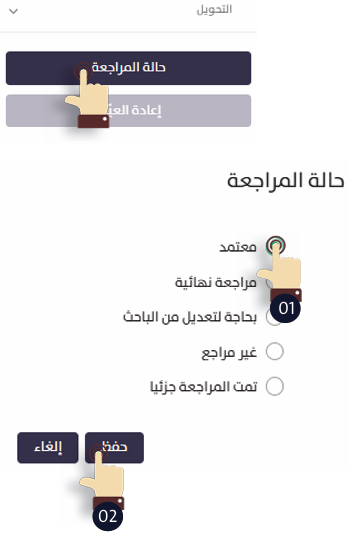
- حدد حالة المراجعة عند الانتهاء، وتشمل الحالات:
- معتمد.
- مراجعة نهائية.
- بحاجة لتعديل من الباحث.
- غير مراجع.
- تمت المراجعة جزئياً.
- عدل على استمارة الوحدة حسب نتائج الاتصال، ثم اضغط “حفظ وإنهاء”.
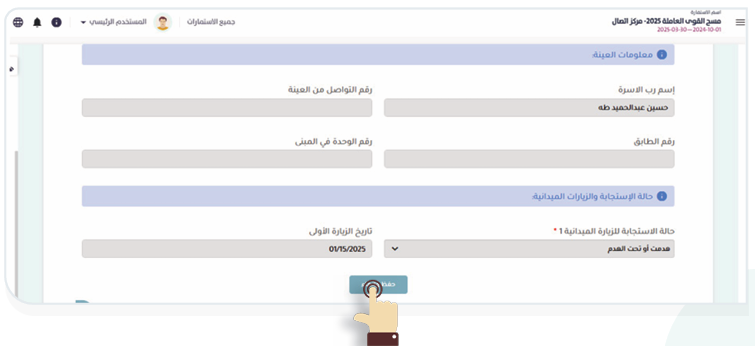
خيارات إضافية للمكالمة #
أولا: تحويل المكالمة #
يمكن تحويل الاستمارة ليتم الاستجابة لفقراتها عبر إرسالها إلى البريد الإلكتروني الخاص بالمستجيب أو تحويلها إلى موظف العمل الميداني لاستكمال بيانات الاستمارة، وذلك من خلال اتباع الخطوات التالية:
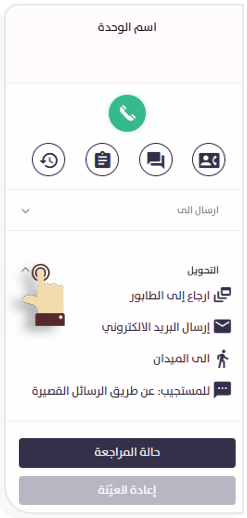
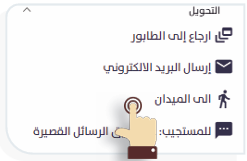
- اضغط على “التحويل”، لتنسدل لك قائمة بخيارات التحويل كما في الصورة المقابلة:
- اختر من القائمة أحد الخيارات التالية:
- “إرجاع إلى الطابور”.
- “إرسال عبر البريد الإلكتروني”.
- “إلى الميدان”.
- “للمستجيب” عن طريق الرسائل القصيرة.
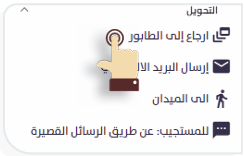
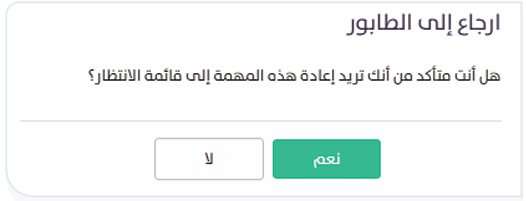
- عند اختيار “إرجاع إلى الطابور”، ستظهر لك نافذة تطلب تأكيد إعادة الاستمارة لقوائم الانتظار الخاصة بالطوابير كما في الصورة التالية:
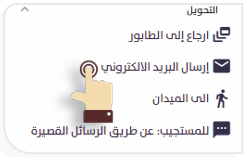
- عند اختيار “إرسال عبر البريد الإلكتروني”، ستظهر لك الشاشة التالية:
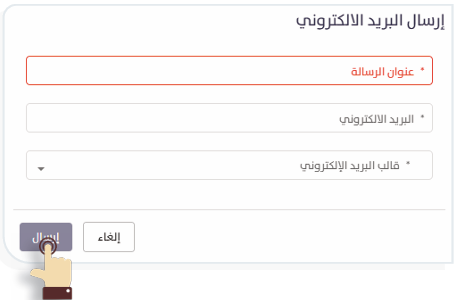
- أدخل عنوان الرسالة والبريد الإلكتروني.
- اختر قالباً للبريد.
- اضغط “إرسال”.
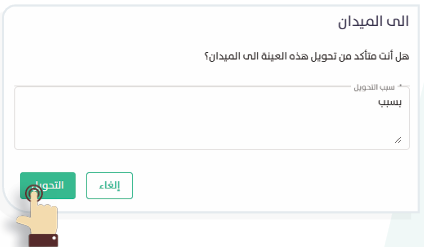
- عند اختيارك “إلى الميدان”، ستظهر لك الشاشة التالية:
- اكتب سبباً للتحويل للميدان.
- اضغط “تحويل
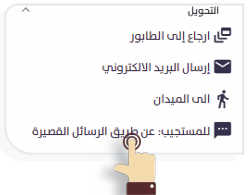
- عند اختيارك “للمستجيب” تنبثق لك نافذة تستطيع من خلالها إرسال الاستمارة للمستجيب عبر الرسائل القصيرة كما في الصورة المقابلة:
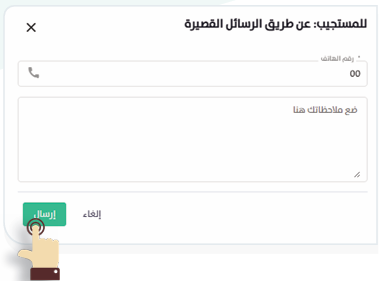
- أدخل رقم الهاتف.
- ضع ملاحظاتك في المكان المخصص.
- اضغط “إرسال”.
ثانياً: إرسال المكالمة #
يمكنك إرسال وحدة الاستمارة بالضغط على “إرسال إلى” لإحدى الوجهات التالية في حال لم تستطع التعامل معها:
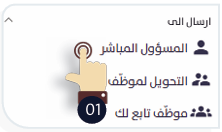
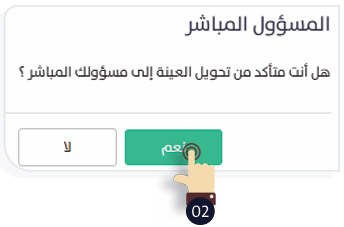
- المسؤول المباشر: لتحويل العينة إلى مسؤولك المباشر، اضغط “نعم” في نافذة التأكيد المنبثقة.
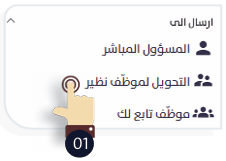
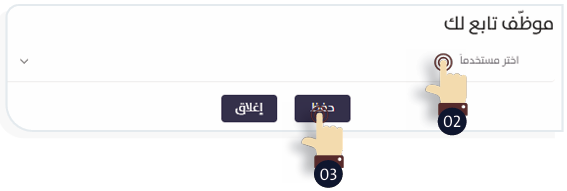
- موظف نظير: لتحويل العينة إلى موظف آخر في نفس المستوى الإداري، قم باختيار المستخدم، ثم اضغط “حفظ”، كما في النافذة المنبثقة التالية:
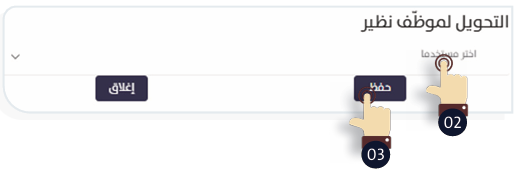
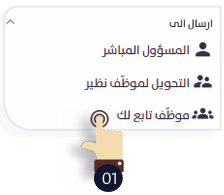
- موظف تابع لك: لتحويل العينة إلى موظف تابع لك، اختر المستخدم، ثم اضغط “حفظ” في النافذة المنبثقة التالية:
ثالثاً: عرض سجلات المكالمات #
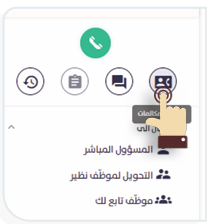
لعرض سجل المكالمات التي أجريتها اضغط «سجل المكالمات»، لتنبثق لك شاشة تتضمن المعلومات التالية:
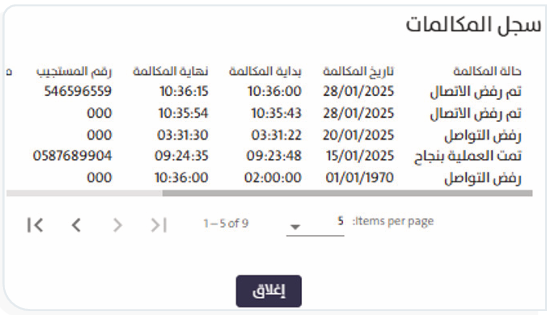
- حال المكالمة.
- تاريخ المكالمة.
- بداية المكالمة.
- نهاية المكالمة.
- رقم المستجيب.
- ملاحظات الاتصال.
- اسم الموظف.
رابعا: رسائل الفريق #
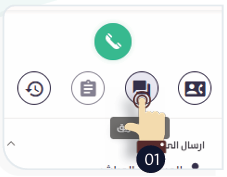
للاطلاع على رسائل فريق عمل الطابور على الاستمارة، اضغط “رسائل الفريق” ، والتي تمكنك من إرسال رسالة بملاحظاتك عن الاستمارة، ويستطيع فريقك الاطلاع عليها وإجراء محادثة مرتبطة بها، وذلك باتباع الخطوات التالية:
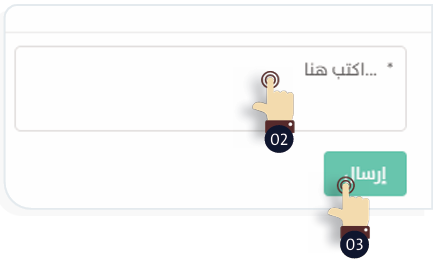
- اكتب رسالتك في حقل “الرسالة”.
- اضغط “إرسال”، فتظهر الرسالة لأعضاء فريقك.
خامساً: ملاحظات المكالمة #
لتسجيل ملاحظاتك على مستوى المكالمة فقط، اتبع الخطوات التالية:
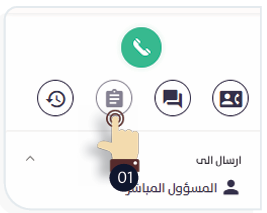
- اضغط “ملاحظات المكالمة”.
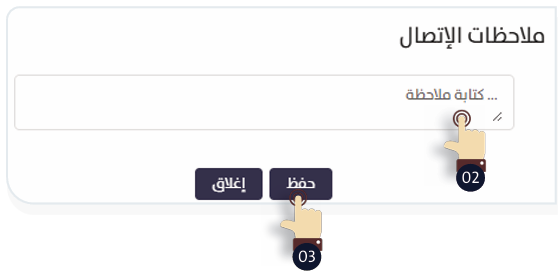
- دوِّن ملاحظتك في صندوق “كتابة الملاحظة”.
- اضغط “حفظ”.
سادساً: سجل العينة #
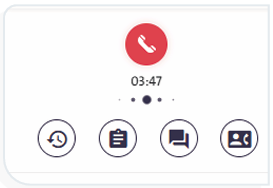
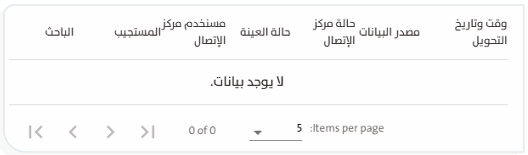
للاطلاع على السجل الخاص بالعينة اضغط أيقونة “سجل العينة”، ليظهر لك جدولاً يحتوي على البيانات التالية:
- وقت وتاريخ التحويل.
- مصدر البيانات.
- حالة مركز الاتصال.
- حالة العينة.
- مستخدم مركز الاتصال.
- المستجيب.
- الباحث.