
Skip to content
  • الرئيسية
  • عن الخوارزمي
  • المصطلحات
  • تواصل معنا
Menu
  • الرئيسية
  • عن الخوارزمي
  • المصطلحات
  • تواصل معنا
ENGLISH

دليل مصمم المسوحات

36
  • مقدمة عن مصمم المسوحات
  • البدء كمصمم مسوحات
  • الأسئلة الشائعة
  • رسائل الخطأ وحلولها
  • لوحة مصمم المسوحات الرئيسية
    • نظرة عامة
    • تعديل بيانات الحساب الشخصي
    • تسجيل الخروج
    • تغيير اللغة
    • عرض معلومات المنصة
    • إرسال الإشعارات
    • عرض المسوحات الموجز
  • شاشة مسوحاتي
    • نظرة عامة
    • عرض المسوحات
    • إنشاء مسح جديد
    • نسخ مسح من القوالب
    • تكرار مسح موجود
    • تعديل مسح موجود مسبقاً
    • حذف المسح
    • إضافة مسح إلى القوالب
    • عرض إصدارات المسح
    • تقارير المسح
    • فرز جدول المسوحات
    • البحث في بيانات الجدول
  • قائمة التحكم
    • نظرة عامة
    • إدخال جهات اتصال
    • البحث عن دور للمستخدمين
    • إنشاء مجموعات جديدة
    • إضافة مستخدمين للمجموعات
    • البحث عن مستخدمين
    • إضافة مستخدمين
    • إسناد المسوحات
    • عرض زمني للمسوحات
    • إثراء بنك الأسئلة
    • تحميل عينة للمسح
    • إدارة عينات المسوحات
    • إثراء قائمة الترميز

دليل مركز الاتصال

26
  • مقدمة عن مركز الاتصال
  • البدء كمركز اتصال
  • الأسئلة الشائعة
  • رسائل الخطأ وحلولها
  • لوحة مركز الاتصال الرئيسية
    • نظرة عامة
    • تعديل بيانات الحساب الشخصي
    • تسجيل الخروج
    • تغيير اللغة
    • إرسال الإشعارات
    • عرض معلومات المنصة التعريفية
    • عرض الاستمارات المتاحة
  • شاشة الاستمارة
    • نظرة عامة
    • عرض الشاشة الرئيسية للاستمارة
    • تحديد أدوار الاستمارة
    • إضافة مستخدمين لأدوار الاستمارة
    • معاينة أدوار المستخدمين في الاستمارة
    • إضافة طابور جديد
    • إسناد الطوابير
    • توزيع عبء العمل في الطوابير
    • سحب وحدة استمارة
    • الاطلاع على سجل المهام
    • تصفية جدول المهام
    • إعدادات أعمدة جدول المهام
    • إسناد وحدات من طابور
    • البحث عن وحدة
    • إضافة مكالمة

دليل إدارة الميدان

28
  • مقدمة عن إدارة الميدان
  • البدء كإدارة ميدان
  • الأسئلة الشائعة
  • رسائل الخطأ وحلولها
  • لوحة إدارة الميدان الرئيسية
    • نظرة عامة
    • تعديل بيانات الحساب الشخصي
    • تغيير كلمة المرور
    • تسجيل الخروج
    • عرض معلومات المنصة التعريفية
    • تغيير اللغة
    • عرض الاستمارات المتاحة
    • إنشاء استمارة تحديث خرائط جديدة
    • معاينة الخرائط الجغرافية
    • إضافة خريطة جديدة
    • إضافة إصدار جديد للطبقات الجغرافية
  • شاشة الاستمارة
    • نظرة عامة
    • عرض الشاشة الرئيسية للاستمارة
    • إنشاء مجموعة عمل جديدة
    • إضافة مستخدمين لمجموعة عمل الاستمارة
    • إسناد المهام باستخدام الخرائط
    • إسناد المهام باستخدام القائمة
    • إسناد وحدات للمستخدمين
    • عرض سجل تناقل البيانات
    • إعدادات أعمدة جدول سجل تناقل البيانات
    • التتبع
    • إنجاز باحثي ميدان المسح
    • إعدادات أعمدة جدول الإنجاز
    • ضبط إعدادات المسح

تحميل الأدلة التدريبية

1
  • الأدلة التدريبية الخاصة بأنظمة الخوارزمي
View Categories
  • Home
  • Docs
  • دليل إدارة الميدان
  • شاشة الاستمارة
  • إنجاز باحثي ميدان المسح

إنجاز باحثي ميدان المسح

الاطلاع على ما أنجزه الباحثين في الميدان. #

يتيح النظام للمستخدم متابعة المهام المسندة للباحثين، وتقييم مستوى إنجازهم، والتأكد من تنفيذ المطلوب منهم بكفاءة، وللقيام بذلك اتبع الخطوات التالية:

  • اختر “الإنجاز” ، من قائمة التحكم الجانبية، لتظهر لك خريطة جغرافية مميزة بالألوان التالية:

– الأخضر: للمكتمل، لتوضيح الوحدات التي أكملها الباحث.
– الأحمر: لغير المكتمل، لتوضيح الوحدات التي بدأ بتعبئتها الباحث، ولكنها لم تكتمل بعد.
– الأزرق: لغير المزار، لتوضيح الوحدات التي لم يزرها الباحث بعد.
– الرمادي: للمحذوف، لتوضيح لوحدات التي تم حذفها لأي سبب وهي تحتسب ضمن نسبة الإنجاز.

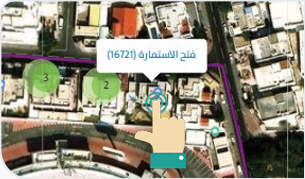
  • اضغط أيقونة “الوحدة” على الخريطة ، ليظهر لك رابط “فتح الاستمارة” الخاص بالوحدة المحددة كما في الصورة التالية:
INFO
  • يمكنك التبديل بين الخرائط من نوع Open street map أو الخرائط من نوع World Imagery بالضغط على أيقونة “الإعدادات” ؛ ثم اختر ما يناسبك.
  • يمكنك قياس المسافة على الخريطة باستخدام أيقونة “المسافة” ، برسم نقطة بداية ونقطة نهاية للمسار الذي ترغب بقياسه وتظهر نتيجة القياس كما بالصورة التالية:
  • يمكنك التحكم في معاينة الخريطة باستخدام الخيارات التالية:
    • اضغط أيقونة ؛ لتكبير عرض الخريطة.
    • اضغط أيقونة ؛ لتصغير عرض الخريطة.
  • يمكنك البحث عن طبقة جغرافية محددة لمتابعة مستوى الإنجاز باتباع الخطوات التالية:
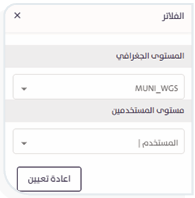
– اضغط على “بحث” .

–  حدد المستوى الجغرافي، ويمكن تحديد كل من المحافظة، والمدينة، والمنطقة، والحي، والشارع.

– حدد مستوى المستخدمين بتحديد كل من المستخدم، والمستخدم الفرعي.

  • يمكنك الانتقال لطريقة العرض كقائمة بالضغط على أيقونة “القائمة” ؛ ليظهر لك جدول يتضمن البيانات التالية:
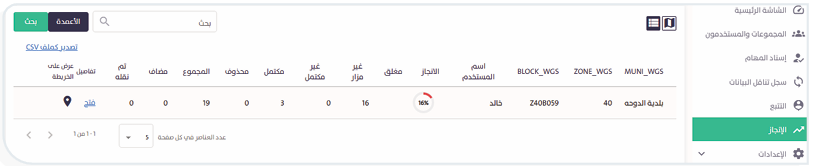
  • اسم المستخدم.
  • الإنجاز.
  • عدد كل من:
    • المغلق.
    • غير المزار.
    • غير المكتمل.
    • المكتمل.
    • المحذوف.
  • المجموع.
  • مضاف.
  • تم نقله.
  • تفاصيل.
  • عرض على الخريطة.
  • يمكنك البحث عن مستخدم محدد في جدول الإنجاز بكتابة اسمه في صندوق البحث .
  • يمكنك عرض تفاصيل الاستمارة بالضغط على رابط “فتح” من حقل التفاصيل المقابلة لاسم المستخدم، لعرض تفاصيل الاستمارة كما في الصورة التالية:
  • يمكنك تصدير جدول الإنجاز بصيغة CSV، بالضغط على رابط ، وذلك للتعامل مع بياناته خارج النظام.

ما هو شعورك؟

  • Happy
  • عادي
  • Sad
إعدادات أعمدة جدول الإنجازالتتبع
جدول المحتويات
  • الاطلاع على ما أنجزه الباحثين في الميدان.

روابط أخرى

  • الاختصارات
  • المفردات
  • الاصطلاحات
  • منتج الخوارزمي
  • مصمم الخوارزمي

جميع الحقوق محفوظة. دليل مستخدم الخوارزمي لشركة البرمجيات المتقدمة ©