Skip to content
  • الرئيسية
  • عن الخوارزمي
  • المصطلحات
  • تواصل معنا
Menu
  • الرئيسية
  • عن الخوارزمي
  • المصطلحات
  • تواصل معنا
ENGLISH

دليل مصمم المسوحات

36
  • مقدمة عن مصمم المسوحات
  • البدء كمصمم مسوحات
  • الأسئلة الشائعة
  • رسائل الخطأ وحلولها
  • لوحة مصمم المسوحات الرئيسية
    • نظرة عامة
    • تعديل بيانات الحساب الشخصي
    • تسجيل الخروج
    • تغيير اللغة
    • عرض معلومات المنصة
    • إرسال الإشعارات
    • عرض المسوحات الموجز
  • شاشة مسوحاتي
    • نظرة عامة
    • عرض المسوحات
    • إنشاء مسح جديد
    • نسخ مسح من القوالب
    • تكرار مسح موجود
    • تعديل مسح موجود مسبقاً
    • حذف المسح
    • إضافة مسح إلى القوالب
    • عرض إصدارات المسح
    • تقارير المسح
    • فرز جدول المسوحات
    • البحث في بيانات الجدول
  • قائمة التحكم
    • نظرة عامة
    • إدخال جهات اتصال
    • البحث عن دور للمستخدمين
    • إنشاء مجموعات جديدة
    • إضافة مستخدمين للمجموعات
    • البحث عن مستخدمين
    • إضافة مستخدمين
    • إسناد المسوحات
    • عرض زمني للمسوحات
    • إثراء بنك الأسئلة
    • تحميل عينة للمسح
    • إدارة عينات المسوحات
    • إثراء قائمة الترميز

دليل مركز الاتصال

26
  • مقدمة عن مركز الاتصال
  • البدء كمركز اتصال
  • الأسئلة الشائعة
  • رسائل الخطأ وحلولها
  • لوحة مركز الاتصال الرئيسية
    • نظرة عامة
    • تعديل بيانات الحساب الشخصي
    • تسجيل الخروج
    • تغيير اللغة
    • إرسال الإشعارات
    • عرض معلومات المنصة التعريفية
    • عرض الاستمارات المتاحة
  • شاشة الاستمارة
    • نظرة عامة
    • عرض الشاشة الرئيسية للاستمارة
    • تحديد أدوار الاستمارة
    • إضافة مستخدمين لأدوار الاستمارة
    • معاينة أدوار المستخدمين في الاستمارة
    • إضافة طابور جديد
    • إسناد الطوابير
    • توزيع عبء العمل في الطوابير
    • سحب وحدة استمارة
    • الاطلاع على سجل المهام
    • تصفية جدول المهام
    • إعدادات أعمدة جدول المهام
    • إسناد وحدات من طابور
    • البحث عن وحدة
    • إضافة مكالمة

دليل إدارة الميدان

28
  • مقدمة عن إدارة الميدان
  • البدء كإدارة ميدان
  • الأسئلة الشائعة
  • رسائل الخطأ وحلولها
  • لوحة إدارة الميدان الرئيسية
    • نظرة عامة
    • تعديل بيانات الحساب الشخصي
    • تغيير كلمة المرور
    • تسجيل الخروج
    • عرض معلومات المنصة التعريفية
    • تغيير اللغة
    • عرض الاستمارات المتاحة
    • إنشاء استمارة تحديث خرائط جديدة
    • معاينة الخرائط الجغرافية
    • إضافة خريطة جديدة
    • إضافة إصدار جديد للطبقات الجغرافية
  • شاشة الاستمارة
    • نظرة عامة
    • عرض الشاشة الرئيسية للاستمارة
    • إنشاء مجموعة عمل جديدة
    • إضافة مستخدمين لمجموعة عمل الاستمارة
    • إسناد المهام باستخدام الخرائط
    • إسناد المهام باستخدام القائمة
    • إسناد وحدات للمستخدمين
    • عرض سجل تناقل البيانات
    • إعدادات أعمدة جدول سجل تناقل البيانات
    • التتبع
    • إنجاز باحثي ميدان المسح
    • إعدادات أعمدة جدول الإنجاز
    • ضبط إعدادات المسح

تحميل الأدلة التدريبية

1
  • الأدلة التدريبية الخاصة بأنظمة الخوارزمي
View Categories
  • Home
  • Docs
  • دليل إدارة الميدان
  • شاشة الاستمارة
  • إسناد المهام باستخدام القائمة

إسناد المهام باستخدام القائمة

إسناد المهام للمستخدمين لتمكينهم من متابعة الاستمارات باستخدام القائمة. #

يتم من خلال “إسناد المهام” تحديد المستخدم المسؤول عن متابعة كل استمارة باستخدام القائمة لتحديد المناطق المسؤول عنها كل باحث لتسهيل عملية جمع المعلومات وتنظيمها، ولاختيار المنطقة وتعيين مستخدم لها باستخدام القائمة، اتبع الخطوات التالية:

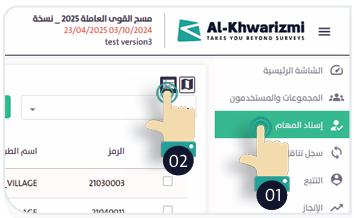
  • اختر “إسناد المهام” من قائمة التحكم الجانبية.
  • اضغط على رمز “قائمة” ، لإسناد المهام باستخدام القائمة.
  • اختر المستخدم الذي ستتم له عملية الإسناد من القائمة المنسدلة “حدد المستخدمين” أعلى الخريطة الجغرافية.
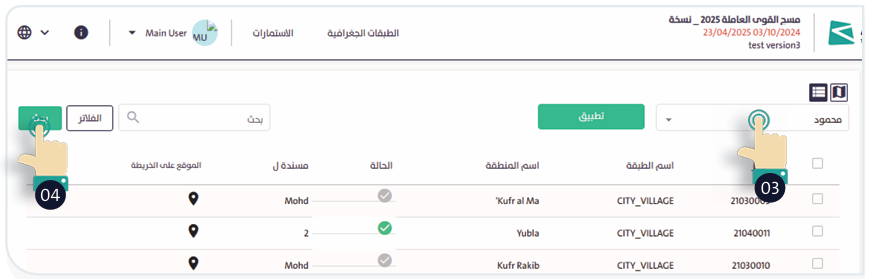
  • اضغط “بحث” ، لعرض الطبقة الجغرافية التي سيتم إسنادها.
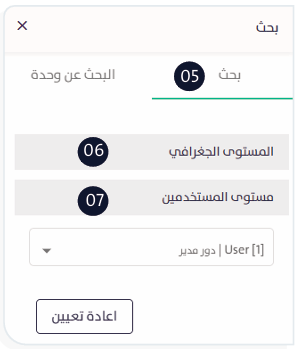
  • اختر تبويب “بحث”، ثم اتبع الخطوات التالية:
    • حدد المستوى الجغرافي، ويمكن تحديد كل من المحافظة، والمدينة، والمنطقة، والحي، والشارع
    • حدد مستوى المستخدمين باختيار كل من المستخدم، والمستخدم الفرعي.
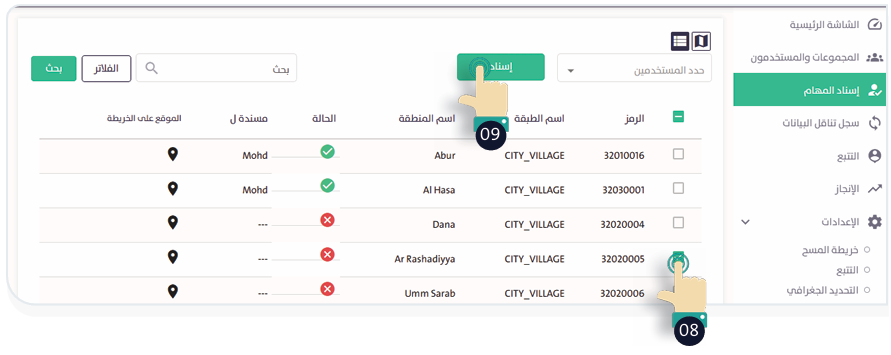
  • عند استكمال خيارات البحث، سيظهر جدول يتضمن:
    • الرمز.
    • اسم الطبقة.
    • اسم المنطقة.
    • الحالة حيث إن الطبقات إما مسندة ، أو غير مسندة .
    • مسندة لــ: وهي تبين اسم المستخدم، أو عدد المستخدمين إذا كانت الطبقة مسندة لأكثر من مستخدم.
    • الموقع على الخريطة، اضغط رمز “الموقع على الخريطة” المقابلة لاسم الطبقة، للانتقال إلى موقعها على الخريطة.
  • اضغط مربع الاختيار المجاور لرمز الطبقة في الجدول لتحديدها.
  • اضغط على “إسناد” ، ليتحول رمز حالة الطبقة من إلى .
INFO
  • يمكنك إزالة إسناد طبقة، باستخدام القائمة باتباع الخطوات التالية:
    • حدد الطبقة المسندة والتي يرمز لحالتها برمز .
    • اضغط على “إزالة الإسناد” .
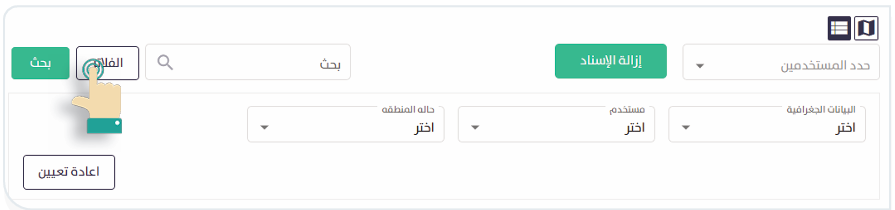
  • يمكنك تصفية الجدول المعروض بالضغط على “الفلاتر” ، ثم تحديد كل مما يلي:
    • البيانات الجغرافية.
    • المستخدم.
    • حالة المنطقة.

ما هو شعورك؟

  • Happy
  • عادي
  • Sad
إسناد وحدات للمستخدمينإسناد المهام باستخدام الخرائط
جدول المحتويات
  • إسناد المهام للمستخدمين لتمكينهم من متابعة الاستمارات باستخدام القائمة.

روابط أخرى

  • الاختصارات
  • المفردات
  • الاصطلاحات
  • منتج الخوارزمي
  • مصمم الخوارزمي

جميع الحقوق محفوظة. دليل مستخدم الخوارزمي لشركة البرمجيات المتقدمة ©