
إضافة المستخدمين الذين ستُسند لهم المهام في الاستمارة. #
تمكنك شاشة “المجموعات والمستخدمون” من تشكيل أعضاء الفريق الذي سينجز مهمات متابعة وتعبئة الاستمارة في الميدان، ويتم إضافة المستخدمين وإسناد الأدوار إليهم من خلال إحدى الطرق التالية:
الطريقة الأولى: إضافة مستخدم يدوياً #
في هذه الطريقة يتم إضافة المستخدمين بشكل يدوي إلى نظام إدارة الميدان، ويكون ذلك باتباع الخطوات التالية:
- اختر “المجموعات والمستخدمون”
 من قائمة التحكم الجانبية، لتظهر لك شاشة اختر منها تبويب “المستخدمين”، كما في الصورة التالية:

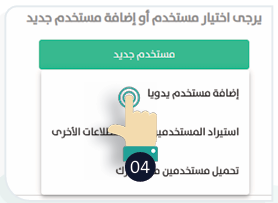
- اضغط «مستخدم جديد»
 ، لتنبثق لك قائمة اختر منها «إضافة مستخدم يدوياً».
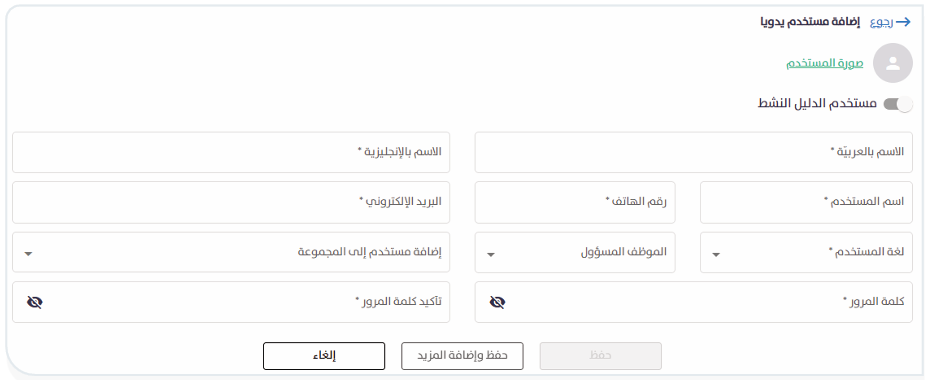
- أدخل البيانات التالية للمستخدم الجديد:
- الاسم بالعربية.
- الاسم بالإنجليزية.
- اسم المستخدم.
- رقم الهاتف.
- البريد الإلكتروني.
- لغة المستخدم.
- الموظف المسؤول.
- إضافة مستخدم إلى مجموعة.
- كلمة المرور.
- تأكيد كلمة المرور.
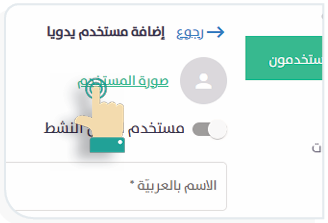
- اضغط رابط “صورة المستخدم”، لتحميل صورة المستخدم من جهازك.
- عند الانتهاء من البيانات السابقة اضغط “حفظ”
 ؛ ليتم إضافة المُستخدم.
 - للاستمرار بإضافة المزيد من المستخدمين؛ اضغط “حفظ وإضافة المزيد”
 .
. - لإلغاء إضافة المستخدم اضغط “إلغاء”
 .
.
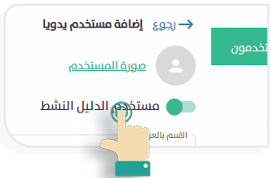
- إذا قمت بتفعيل “مستخدم النظام النشط”، يُلغي النظام طلب:
- كلمة المرور.
- تأكيد كلمة المرور.
الطريقة الثانية: استيراد المستخدمين من الاستطلاعات الأخرى #
يسمح لك النظام بإضافة مستخدمين إلى الاستمارة الحالية سبق وأن تم إدخالهم في استمارة سابقة، مما يوفر عليك الكثير من الوقت، وللقيام بذلك اتبع الخطوات التالية:
- اختر “المجموعات والمستخدمون”
 من قائمة التحكم الجانبية، لتظهر لك الشاشة التالية:

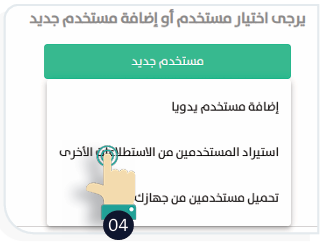
- اضغط “مستخدم جديد” ، لتنبثق لك قائمة اختر منها “ استيراد المستخدمين من الاستطلاعات الأخرى “، ثم أدخل البيانات التالية للمستخدم:
– حدد المستخدم من قائمة المستخدمين المتوفرة.
– اختر المجموعة الوظيفية.
– حدد الموظف المسؤول.
- عند الانتهاء من ضبط البيانات السابقة اضغط “حفظ” ؛ ليتم إضافة المُستخدم.
- لإلغاء إضافة المستخدم اضغط “إلغاء”
 .
.

الطريقة الثالثة: تحميل مستخدمين من جهازك #
يدعم النظام تحميل دفعة من المستخدمين بكل سهولة، وذلك لتوفير الوقت والجهد، بدلاً من إدخالهم بشكل يدوي، حيث تعتمد هذه الطريقة على تحميل ملف بأسماء وبيانات الموظفين إلى النظام، وللقيام بذلك اتبع الخطوات التالية:
- اختر “المجموعات والمستخدمون” من قائمة التحكم الجانبية، لتظهر لك الشاشة التالية:
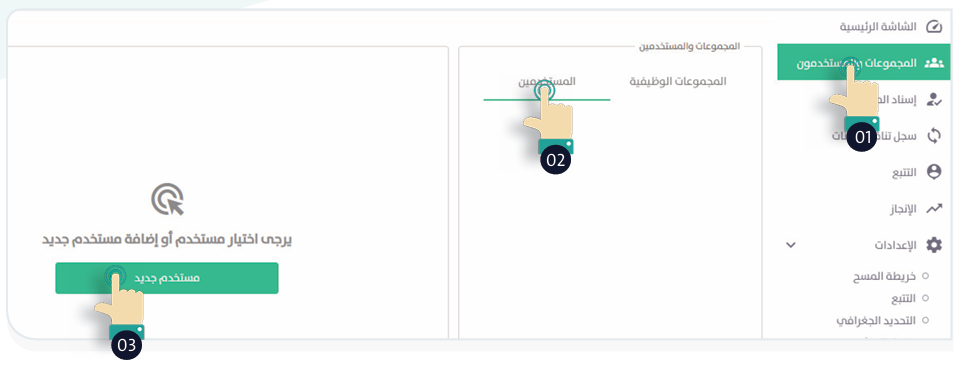

- اضغط “مستخدم جديد” ، لتنبثق لك قائمة اختر منها “تحميل مستخدمين من جهازك”، ثم اتبع الخطوات التالية:
– حدد المجموعة الوظيفية.
– حدد الموظف المسؤول.
– قم بتنزيل نموذج إكسل من النظام على جهازك؛ لتعبئة بيانات المستخدم الذي يتضمن:

* الاسم بالعربية.
* الاسم بالإنجليزية.
* البريد الإلكتروني.
* اسم المستخدم.
* كلمة المرور، وفي حال ترك هذا الحقل فارغاً سيقوم النظام بتوليد كلمة مرور تلقائية للمستخدم.
– حمل النموذج الذي قمت بتعبئته من جهازك على النظام.
يجب تعديل ملف الـ CSV مع الحفاظ على نفس أسماء الأعمدة، وحفظ الملف على شكل CSV، قبل تحميله.
- عند الانتهاء من ضبط البيانات السابقة اضغط “حفظ”
 ؛ ليتم إضافة المُستخدم.
 - لإلغاء إضافة المستخدم اضغط “إلغاء”
 .
.
